
ปากกา S Pen
ปากกา S Pen อันใหม่ขนาดใหญ่ขึ้นกว่าของ Galaxy Note (5.3) พอสมควร ก็ต้องขอบอกว่าปากกาจับถนัดมือขึ้นพอสมควร มีปุ่มอยู่ตรงปากกา 1 ปุ่มเหมือนเดิม และยังสามารถใช้ความสามารถเดิมอย่างการกดปุ่มแล้วปาดไปทางซ้ายจะเป็นการกดปุ่ม Back ส่วนถ้าปาดขึ้นจะเป็นเสมือนกดปุ่ม menu ถ้ากดแล้วจิ้มค้างไว้จะเป็นการถ่ายภาพ Screenshot และสามารถเลือกขีดเขียนและส่งได้ทันที และอีกอย่างคือถ้ากดปุ่มที่ปากกาแล้วจิ้มแบบ Double click พร้อมกัน 2 ครั้งจะเป็นการเข้าสู่ S Note หน้าต่างย่อยของโปรแกรมทันทีเอาไว้ Note ย่อได้และสามารถย้ายหน้าต่างไปมาได้ตามส่วนต่างๆของหน้าจอ

ปากกา S Pen ยังมีความสามารถเพิ่มเติมก็คือมีการเพิ่มการรองรับระดับการกดเป็น 1024 ระดับมากกว่ารุ่นเดิม 4 เท่า และยังทำให้ลายเส้นวาดได้เนียนขึ้นอีกด้วย สำหรับที่ใส่ปากกาด้านข้างขวาล่างของเครื่อง ค่อนข้างเนียนไปกับเครื่อง สามารถดึงปากกาเข้า-ออกได้ไม่ยาก แต่ปากกาไม่ได้เป็นทรงกระบอกกลมแล้วแต่เป็นกระบอกเหลี่ยมแทนทำให้เวลาใส่ S Pen เข้าช่องต้องใส่ให้ถูกฝั่งไม่งั้นก็ต้องดึงออกมาแล้วใส่เข้าไปใหม่ให้เข้าล็อค นอกจากนี้เองที่ใส่ปากกาถ้าเราดึงออกมาจากช่องแล้วหน้าจอจะติดขึ้นมาเองมายังหน้า lock screen และถ้าเข้าหน้าปกติจะมี Shortcut โปรแกรมที่เกี่ยวข้องกับปากกา ขึ้นมาให้เลือกใช้งานง่ายๆ

โปรแกรมที่สามารถใช้งานร่วมกับ S Pen มีหลายโปรแกรม เช่น
S Note
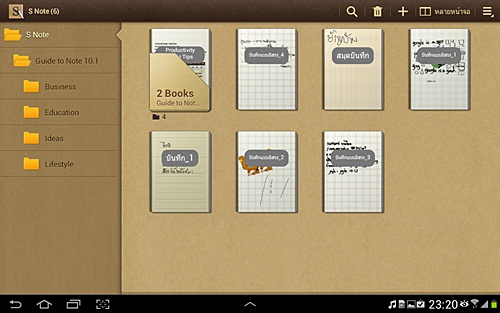
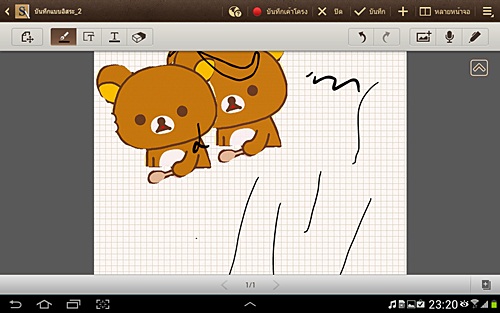
ถือเป็นโปรแกรมหลักอันดับ 1 ของเครื่องเลยก็ว่าได้ หน้าที่หลักของมันคือเอาไว้จดโน้ตต่างๆ ใช้ได้ทั้งนิ้วมือและปากกา (ปากกาจะดีกว่า) การสร้างโน้ตในตัวโปรแกรมมี Template ให้เลือกหลากหลาย แบบบันทึกธรรมดา, บันทึกอิสระ, บันทึกการประชุม หรือบันทึกประจำวัน เป็นต้น พวกนี้เลือกแล้วจะทำให้เราสร้างการจดบันทึกที่หลากหลายขึ้น และง่ายขึ้น เพราะว่ามีการสร้างช่องรูปแบบต่างๆ ให้เราพร้อมเช่น การใส่ภาพ/วีดีโอ เป็นต้น
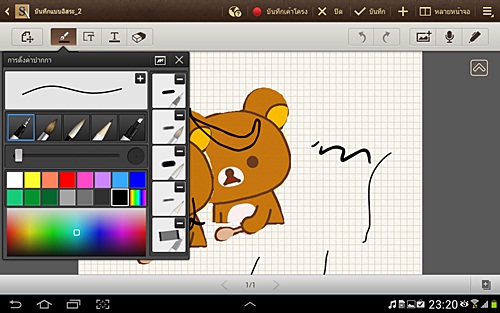
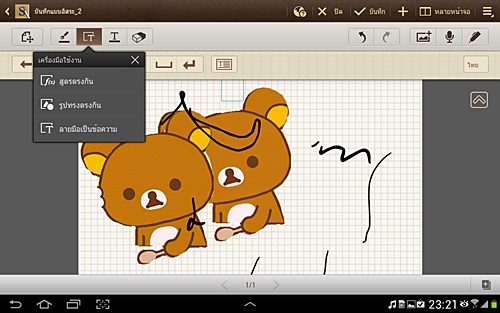
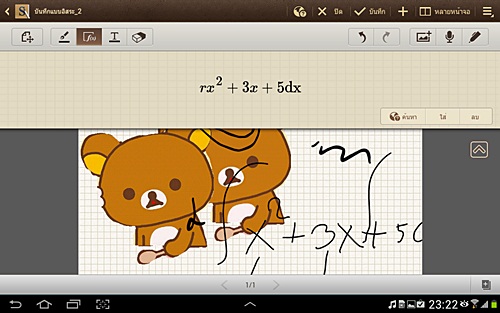
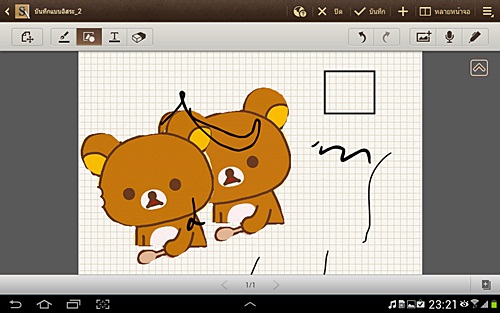
ปากกาสามารถเลือกหัวที่ต้องการได้ และสามารถปรับสีและขนาดของลายเส้นได้ สามารถเลือกใช้จับการตอบสนองเฉพาะตัวปากกาก็ได้ ใช้นิ้วไม่ได้ในขณะที่อยู่ในโหมดนี้แต่ปกติแล้วสามารถวางมือแล้วเขียนได้เลยโดยที่มันจะไม่เกิดการตอบสนองกับฝ่ามือที่วางลงไป สำหรับฟังก์ชันต่างๆนั้นมีของเด็ดๆให้เล่นกันอีกเยอะ คือ 1. ฟังก์ชันสมการ ไม่ว่าเราจะเขียนสมการต่างๆอะไรเข้าไปไม่ว่าจะเป็น Differential หรือ Integrated มันก็จะแปลงเป็นตัวอักษรให้ทันที บวกกับ สามารถเลือกค้นหาคำตอบได้อย่างทันที (กรณีเชื่อมต่ออินเตอร์เน็ต)
2. ฟังก์ชัน Auto shape อันนี้เองไม่ว่าเราจะวาดวงกลมหรือสี่เหลี่ยม หรือพยายามวาดเป็นรูปทรงอะไรก็ตามมันจะปรับให้ตรงเป๊ะเหมือนกับเอารูปมาวางเลยละครับ
3. การนำอักษรที่วาดมาเป็นตัวอักษรจริง (ใช้ได้ทั้งไทยและอังกฤษ ภาษาไทยต้องทีละตัวเป็นคำไม่ได้)
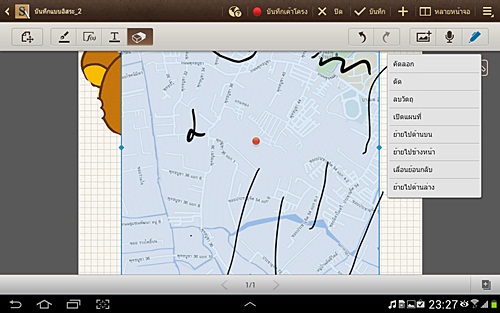
โปรแกรมยังสามารถเลือกนำภาพและรูปร่างอื่นๆมาใส่ได้อีกด้วยรวมถึงแผนที่ และสามารถอัดเสียงได้ในโปรแกรม เผื่อเอาไว้ฟัง Lecture อาจารย์ได้ นอกจากนี้เองยังสามารถเลือกอัดเค้าโครงเอาไว้ได้ คือเราสามารถวาดภาพไปได้เรื่อยๆและสามารถกดกลับมาดูย้อนหลังความเป็นไปแบบวีดีโอได้
S Planner
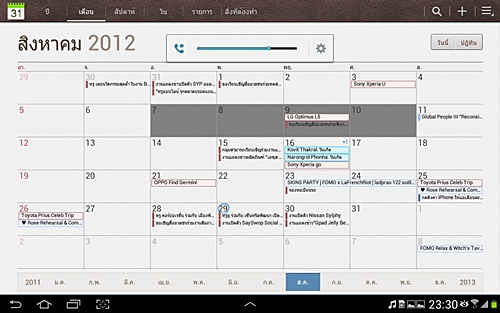
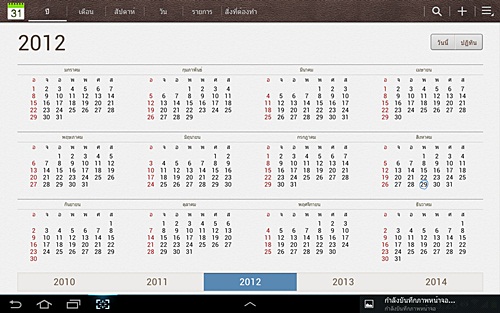
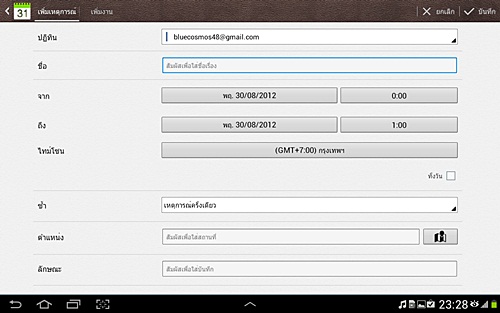
โปรแกรมจัดการตารางของเรา ไม่ต่างจากโปรแกรมปฏิทินอื่นๆ แต่ที่แตกต่างก็คือว่าสามารถใช้นิ้วซูมเข้าออกเพิ่อดูตารางละเอียดขึ้นได้ รวมถึงใช้ S Pen ในการลากวันเพื่อสร้าง Event ติดต่อกันได้ นอกจากนี้ยังลิงค์รวมเข้ากับ S Note ได้ โดยสามารถเขียนกิจกรรมต่างๆแล้วโยงเข้ากับวันใน S Planner ได้ด้วย
PS Touch
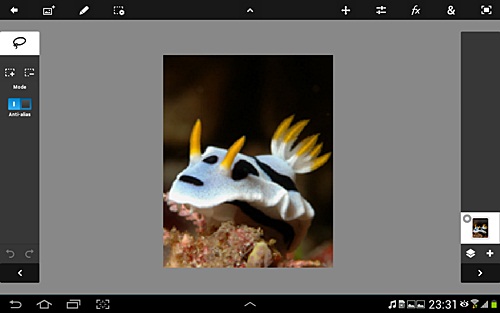
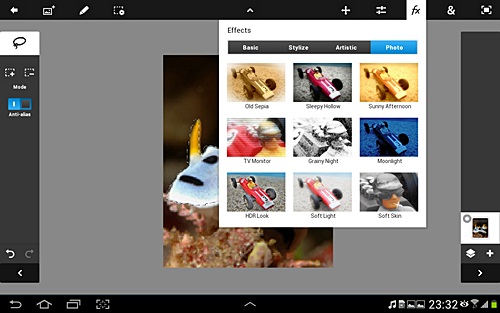
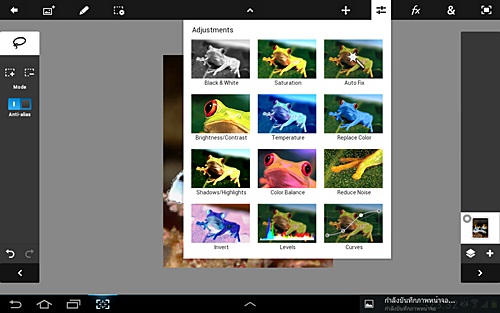
ชื่อของมันบนคอมพิวเตอร์ก็คือ Photoshop แหละครับ ก็อย่างที่ทราบกันโปรแกรมนี้มีไว้สำหรับแต่งภาพให้ได้ตามที่ต้องการมีความสามารถหลายหลายทั้งการใช้งาน Brush หรือ Lasso ทำให้สามารถทำภาพ เช่น ปลี่ยนภาพที่ถ่ายเป็นหน้าชัดหลังเบลอหรือว่าแต่งหน้าแต่งแสงสีของภาพได้ รวมถึงใส่ Effect ได้ เป็นต้น ปากกา S Pen เองก็มีประโยชน์มากในการเอาไว้ลากเก็บรายละเอียดของภาพได้ละเอียดกว่าใช้นิ้วมือ สำหรับมูลค่าของโปรแกรมปกติ 300 กว่าบาทเลยนะครับเนี่ย
Polaris Office
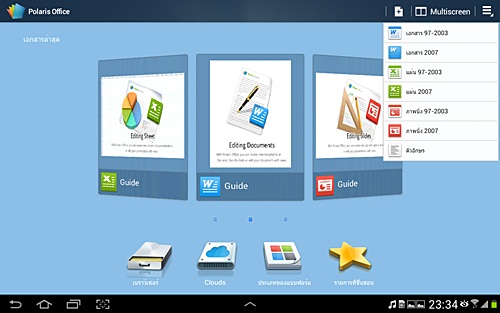
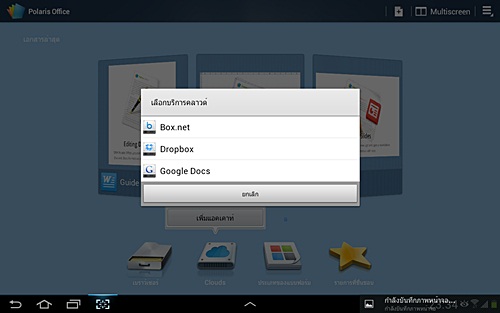
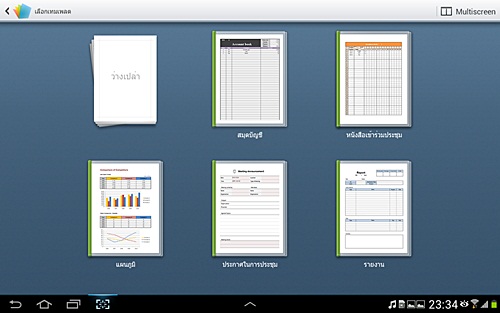
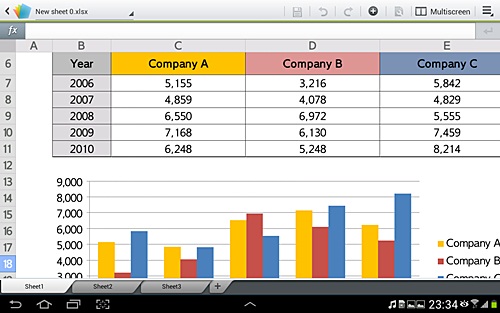
Tablet ที่มีปากกาการขีดเขียนหรือการสร้างอักษรขึ้นมาก็เป็นเรื่องที่ง่าย Polaris Office โปรแกรมนี้ทำให้เราสามารถสร้างงาน Office ต่างๆได้เช่น Word, Excel และ PowerPoint (สร้างได้ทั้ง 2003 และ 2007) โดยที่มีรูปแบบการแสดงผลเหมือนๆกับบนหน้าจอคอมพิวเตอร์เลย ส่งผลให้ทำงานได้สะดวกมากขึ้น ในโปรแกรมนี้เองยังสามารถเชื่อมต่อกับระบบ Cloud เพื่ออัพโหลดไฟล์ที่ทำขึ้นไปยัง Dropbox, Google Doc หรือ Box.net ได้ทันที รวมถึงเปิดไฟล์จากในนั้นเพื่อแก้ไขหรือเปิดอ่านได้ เท่าที่ทดสอบดูคือสามารถใช้โปรแกรมได้ค่อนข้างดีและนำไปเปิดบนคอม (Windows) แล้วไม่เพี้ยน แต่ส่วนของ Excel ถ้ามี Script สูตรไว้เยอะๆอันนี้โปรแกรมยังมีค้างหรือรวนทำให้เปิดไฟล์ไม่ขึ้นได้ครับ
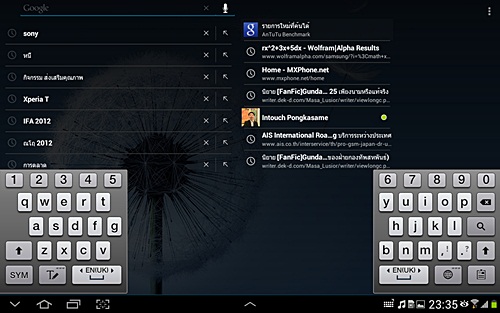
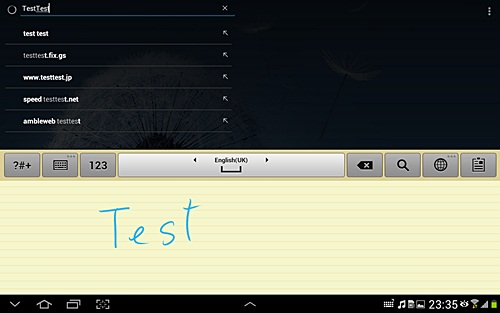
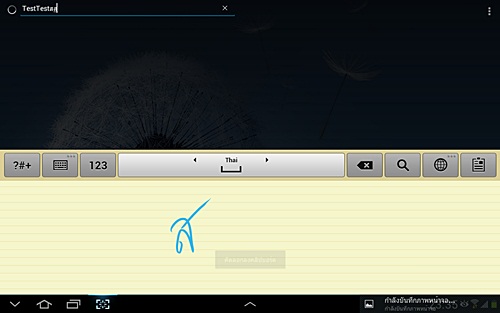
ผ่านโปรแกรมเหล่านั้นไปคราวนี้เรามาพูดถึงเรื่องระบบการพิมพ์ของเครื่องกันบ้าง ตัวเครื่องเองมาพร้อมกับ Keyboard ของ Samsung เหมือนเดิม มีทั้งภาษาไทย-อังกฤษ และอื่นๆมากมาย แต่ส่วน Keyboard ไทยนั้นยังคงเป็นตัวซ้อน 3 ชั้นเหมือนเดิม หลายคนอาจจะยังไม่ชิน ก็สามารถเปลี่ยนได้ แต่ทีเด็ดของระบบการพิมพ์บน Galaxy Note 10.1 นี้ก็คือเรื่องของ Handwriting ที่สามารถเอาปากกา S Pen มาเขียนได้เลย ถ้าเป็นภาษาอังกฤษเขียนได้เป็นประโยคเลยในแต่ละ 1 รอบการเขียน แต่ถ้าภาษาไทยต้องทีละตัวอักษรครับ และเวลาเขียนต้องสลับภาษาให้ถูกด้วยนะครับ ในภาพรวมลองใช้งานในส่วนนี้แล้วค่อนข้างประทับใจมากครับ ถึงแม้ภาษาไทยจะได้ทีละตัวอักษรแต่ก็ค่อนข้างแม่นยำเลยทีเดียว
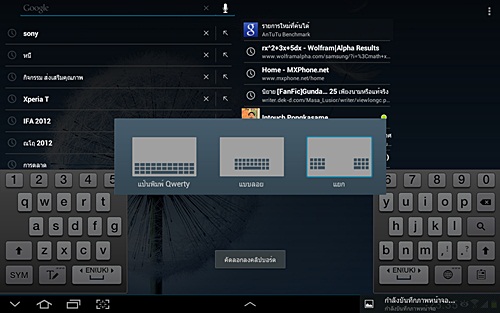
นอกจากนี้เอง Keyboard ของ Samsung นั้นยังสามารถเลือกปรับรูปแบบได้ถึง 3 แบบคือแบบปกติ QWERTY เต็มหน้าจอ หรือแบบที่ 2 คือแบบเล็กและมาอยู่ตรงกลาง เผื่อบางคนถนัด ส่วนอีกแบบคือแบบ Split คือแยก 2 ฝั่งเลยให้พอดีกับมือซ้ายและขวาที่เราจับตัวเครื่อง วิธีเปลี่ยนตรงนี้เองแค่เอานิ้วถ่างที่ Keyboard แบบปกติมันจะมีขึ้นมาให้เลือกรูปแบบครับ
** ความสามารถ Handwriting และรูปแบบคีย์บอร์ดทั้ง 3 นั้นทำได้เฉพาะ Keyboard ของ Samsung ที่ติดมากับเครื่องเท่านั้น
