
บอกเล่าการใช้งาน ด้านบันเทิง
บอกเล่าการใช้งาน ด้านความบันเทิง
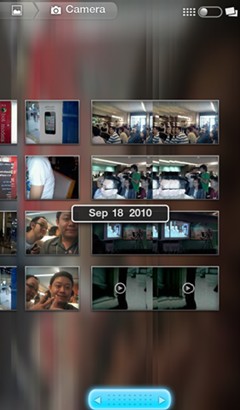
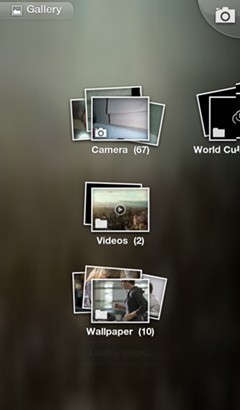  ในเรื่องความบันเทิงนี่ส่วนมาก Samsung มักจะทำออกมาได้ดีเสมอ รูปแบบ UI ที่สวยงามดูสดใส แต่ว่ามาคราวนี้แปลกครับ Samsung เล่นไม่แต่งอะไรเลยใน Gallery เหมือน Android 2.2 ทั่วไปเลย รูปแบบ Gallery นั้นก็มาในรูปแบบการแยกหมวดหมู่ รวมถึงแยกอัลบั้มอยู่ในที่เดียวกัน แสดงผลแบบ Preview ภาพซ้อนๆกัน โดยแยกส่วนของภาพที่ถ่ายจากกล้อง, Video, Wallpaper เป็นต้น แต่ถ้าเราจะเพิ่มอัลบั้มก็สามารถทำได้ ด้านบนมีข้อความแสดงว่ากำลังอยู่ในหมด Gallery และมีปุ่มทางลัดเข้ากล้องถ่ายภาพ
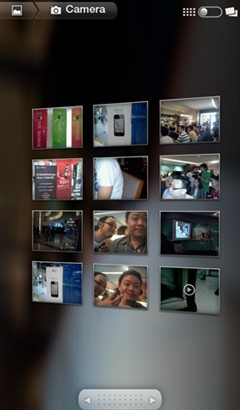
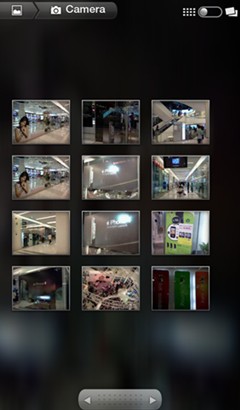 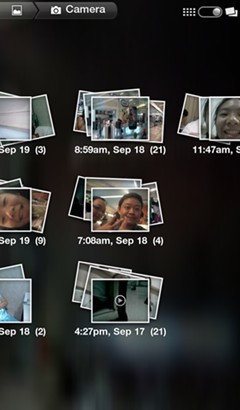 เมื่อกดเข้าไปที่อัลบั้มใดอัลบั้มนึง รูปที่ Preview อยู่ด้านหน้าจะถูกนำมาเรียงเป็น Thumbnail 4 แถว 3 คอลัมน์ ก็ดูไม่รกหูรกตาดี สามารถเลื่อนไปทางขวาเพื่อดูภาพต่อๆไป ปุ่มเลื่อนด้านล่างเอาไว้เลื่อนไปทางซ้ายหรือขวาได้อย่างรวดเร็วเวลาใช้งานดูสวยงามดีและไม่มีกระตุกในขณะที่กำลังเลื่อน ด้านบนมีฟังก์ชันในการเปลี่ยนกลับจากการแสดงผลเป็น Thumbnail ให้กลับไปเป็นรูปแบบเหมือนอัลบั้มตอนแรกได้แต่ไม่ได้หมายความว่าแยกเป็นอัลบั้มเหมือนเดิม อันนี้จะเป็นการแยกภาพตามวันที่หรือเวลาที่เราถ่ายนั่นเอง
 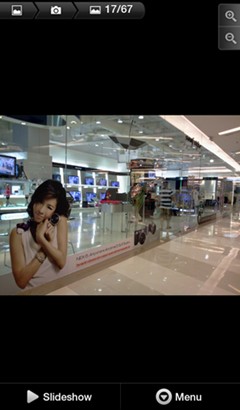 การดูภาพนั้น แสดงผลได้เต็มจอและได้ทั้งแนวตั้งและแนวนอน สามารถใช้งาน Pinch Zoom ได้ และสามารถใช้เป็นปุ่มซูมเข้า/ออกที่อยู่ด้านบนก็ได้ ด้านล่างจะมีปุ่มอยู่ 2 ปุ่มก่อน ซึ่งอันแรกก็คือ Slideshow นั่นเอง อีกอันเป็น Menu ซึ่งถ้ากดแล้วฟังก์ชันเมนูจะเปลี่ยนไปเป็น 3 ปุ่ม อันแรกคือการ Share ซึ่งสามารถส่งภาพผ่านทาง Bluetooth, MMS, E-Mail ได้ทันทีเป็นต้น ปุ่มถัดมาก็คือลบภาพนั่นเอง ส่วน More ถ้ากดปุ่มนี้จะมีฟังก์ชันย่อยๆขึ้นมาโดยสามารถปรับแต่งภาพได้เล็กน้อยอย่างพวก Rotate, Crop รวมถึงสามารถสั่ง Print และมีปุ่ม Set as ที่สามารถ Set ให้รูปนี้ไปเป็น Wallpaper หรือรูปใน Contact ได้ทันที
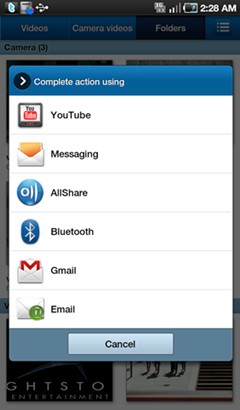
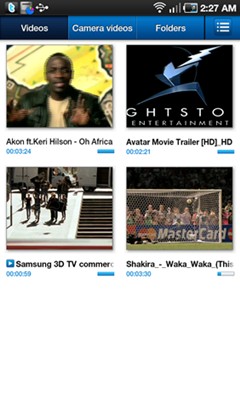 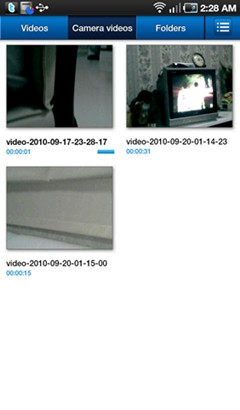 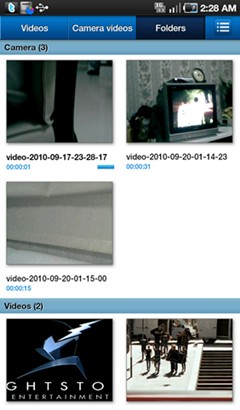 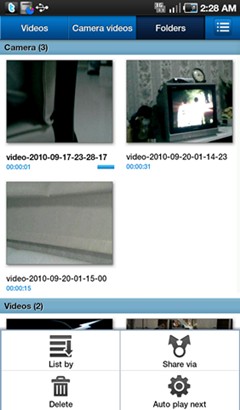 การดูไฟล์วีดีโอนั้นสามารถดูได้ผ่านทาง Gallery และโปรแกรม Video ที่ติดมา ซึ่งผมก็ไม่เข้าใจว่ามันจะแยกกันทำไม ส่วนของโปรแกรม Video นี้จะแสดงแค่ Video ทั้งหมดที่มีในเครื่อง โดยแยกหมวดออกเป็น Video ที่ลงผ่านคอมพิวเตอร์กับ Video ที่ถ่ายจากกล้อง และอันที่ 3 เป็น Folder ซึ่งจะแสดงผลรวมกันในหน้าเดียวแต่แยกกันชัดเจน เมื่อกดปุ่มเมนูนั้นก็มีปุ่มลบ Video, ปุ่ม Share ซึ่งสามารถแชร์ผ่าน Youtube, MMS, All Share, Bluetooth, E-Mail ได้ทันทีสะดวกมาก
 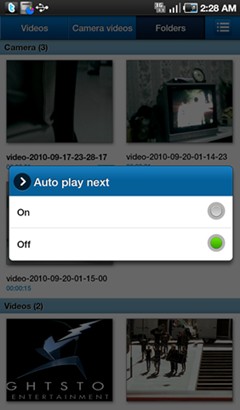 และอีกฟังก์ชันที่สำคัญเลยคือ Auto Play Next แน่นอนตามที่ทุกคนเข้าใจมันก็คือฟังก์ชันการเล่นไฟล์วีดีโอต่อเนื่องนั่นเองไม่ต้องมานั่งจิ้มเลือกใหม่อยู่เรื่อยๆ ทำให้สะดวกในเรื่องของการดูวีดีโอที่มีความต่อเนื่องกันได้เป็นอย่างดี
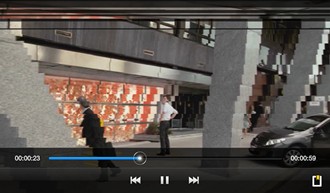  การเล่นไฟล์วีดีโอนั้นเนื่องจากรูปแบบการเล่นไฟล์วีดีโอจาก Gallery และในโปรแกรม Video นั้นเหมือนกัน หน้าตานั้นธรรมดาๆ แถบด้านบนมีแถบเพื่อเพิ่มเสียง/ลดเสียง เลือกได้ว่าจะใช้เป็นระบบเสียง 5.1 Channel รึเปล่า มุมซ้ายสามารถปรับแสงสว่างเพื่อให้เหมาะกับ Video นั้นๆได้ ส่วนด้านขวาเป็นรูปแบบการแสดงผล ด้านล่างก็มีปุ่ม Control เพื่อควบคุมการเล่นเช่น Play/Pause, Reverse, Forward และมีแถบบอกเวลา สามารถเลื่อนเพื่อไปยังลากที่เราต้องการได้ตามใจชอบ การเล่นไฟล์วีดีโอนั้นถือว่าทำได้ดีเลยทีเดียวเล่นไฟล์ HD ได้เนียน สามารถเล่นไฟล์ได้หลากหลายอย่าง DivX, XviD, MPEG4, H.263, H.264 ในแบบ Full HD 1920X1080 กันเลยทีเดียว
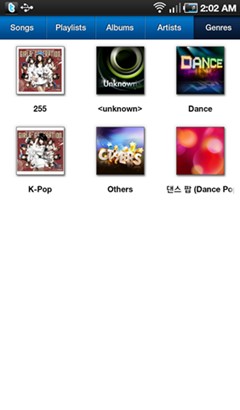
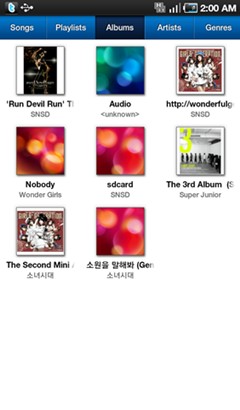 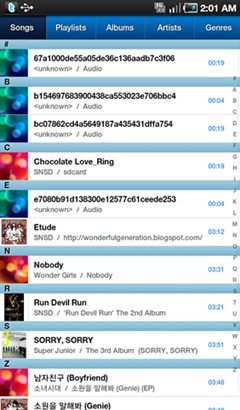 เครื่องเล่นเพลง ทาง Samsung โมใหม่หมด ด้านบนมีแถบทั้งหมด 5 อย่างคือ Songs, Playlist, Albums, Artists, Genres ซึ่งแบ่งออกมาได้อย่างชัดเจน รูปแบบการแสดงผลก็จะต่างกันออกไป อย่าง Songs ก็เป็นการเรียงเพลงลงมาเรื่อยๆตามหมวดหมู่ตัวอักษร และมีบอกเวลาของแต่ละเพลงด้านขวา
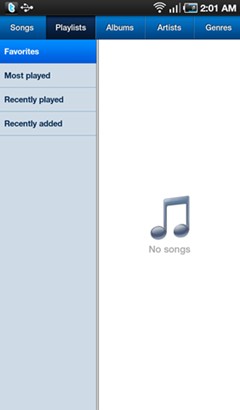 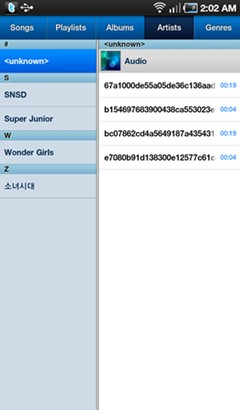 ส่วน Playlist มีแบ่งหมวดย่อยลงมาอีกอย่าง Favorite, Most Play, Recently Played เป็นต้นทำให้ฟังเพลงได้สะดวกตามใจเราได้มากขึ้น ไม่ว่าจะเป็นเพลงที่ชื่นชอบ หรือเพลงที่ฟังบ่อยๆ ส่วนของ Albums ก็แสดงผลเป็นรูป Thumbnail และมีชื่ออัลบั้มบอกอยู่ด้านล่าง ส่วน Artists นั้นก็ตามชื่อแบ่งเพลงตามชื่อศิลปิน และสุดท้าย Genres แบ่งเพลงตามสไตล์เพลง โดยทั้งหมดสามารถใช้ได้ทั้งแนวตั้งและแนวนอน
 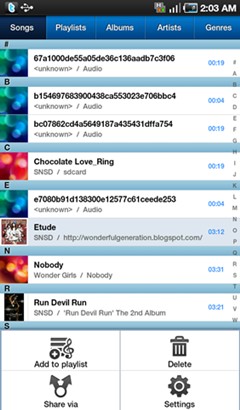 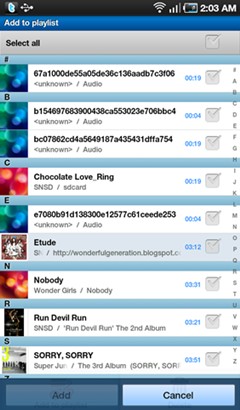 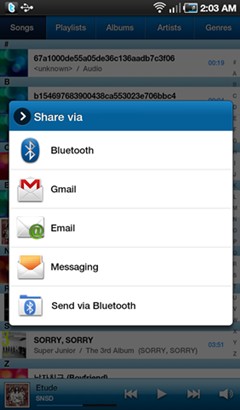 เมื่อกดปุ่ม Menu ด้านล่างจะมีฟังก์ชัน Add To Playlist, Delete, Share, Setting โดยส่วนของ Share ก็สามารถทำได้ผ่าน Bluetooth, E-Mail, MMS และ Add To Playlist ก็เป็นการสร้าง Playlist นั่นเอง เรื่องการรองรับไฟล์เพลงนั้นใน Galaxy Tab นั้นรองรับได้หลากหลายมาก อาทิ MP3, AAC, OGG, WMA, AMR-NB/WB, FLAC, WAV, AC3, MIDI FM
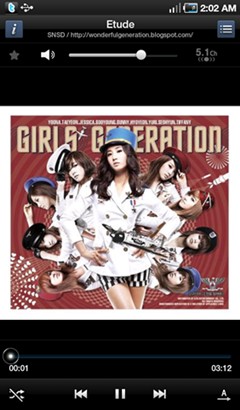 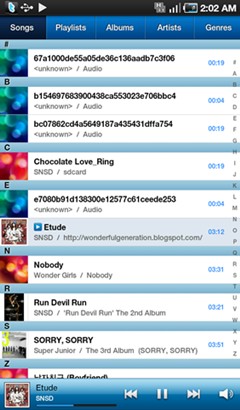 ขณะเล่นเพลงนั้นก็แสดงผลเป็นภาพอัลบั้มของเพลงนั้นๆตรงกลาง ด้านบนเป็นการเลือกระดับเสียง รวมถึงมีปุ่มเพิ่มเพลงเข้าไปยัง Favorite ได้ทันที นอกจากนี้ยังมีปุ่มแสดงเพลงทั้งหมดในอัลบั้มและปุ่มแสดงรายละเอียดเพลงอย่างละเอียดด้านบนอีกด้วย ด้านล่างเป็นแถบเลื่อนซึ่งสามารถเลื่อนไปฟังช่วงที่เราต้องการได้ และมีพวกปุ่ม Control ด้านล่าง ก็คือ Play/Pause, Reverse, Forward รวมถึงฟังก์ชัน Shuffle การเล่นเพลงนั้นสามารถรันบน Background ได้และมีพวกปุ่ม Control มาให้ครบ โดยจะแสดงผลเป็นแถบเล็กๆด้านล่างของจอ |
