
บอกเล่าหน้าตา User Interface
บอกเล่าหน้าตา User Interface
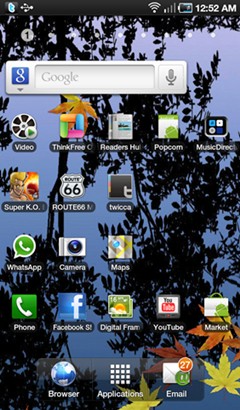  เนื่องจากว่า Samsung Galaxy Tab P1000 นั้นเป็นของ Samsung จะพลาดรูปแบบ UI ของตัวเองอย่าง TouchWiz ไปได้ยังไงละ ซึ่งอย่างว่าไม่ว่าจะเป็น Samsung Galaxy S หรือ Galaxy Tab นั้นมีหน้าตาเมนูเหมือนกัน อาจจะพูดได้ว่ามันไม่ได้เหมือนกัน 100% ขนาดนั้น แต่เอาเป็นว่าเกิน 95% ละกันครับ เพราะเหมือนว่า Samsung จะพอร์ตทุกอย่างใน Galaxy S เข้ามาให้ Tab แล้วขยายร่างยังไงยังงั้น TouchWiz นั้นขึ้นชื่ออยู่แล้วเรื่องความสวยงามของหน้าตาเมนูละความครบครันของ UI นี้ให้ Galaxy S ขายดีแบบไม่หยุด แต่ว่าอีกอย่างที่ขึ้นชื่อเลยก็คือความอืด เพราะ TouchWiz นั้นกินแรมและใช้ CPU System มากพอสมควรเรียกว่าแทบหมดแม็คเลย แต่ว่าใน Galaxy Tab นั้นเหมือนจะกิน RAM มากกว่าใน Galaxy S ทำให้อืดกว่าหน่อยๆ
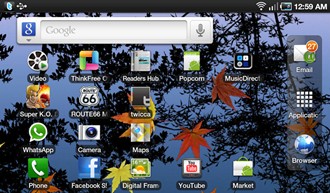 หน้าตาของ TouchWiz นั้นถ้าให้ผมบรรยายก็เหมือนกับว่าเอา iOS (iPhone) + Symbian หน่อยๆ เข้าด้วยกัน หน้าตา Homescreen นั้นดูเรียบๆไม่มีอะไรมากนัก สามารถเพิ่มหน้า Homescreen ได้ถึง 9 หน้า ซึ่งสามารถเพิ่มลดได้ตามใจชอบ และหน้าตา Homescreen ไม่ได้มีอะไรมากนักนอกจาก Dock ที่ใส่ Application อะไรก็ได้ 2 โปรแกรม ซึ่งตอนแรกจะมีเป็น Browser และ E-Mail มีให้ส่วนปุ่มกลางจะเป็นปุ่มเข้าหมวดเมนู Application รวม ส่วนพวก Icon ต่างๆที่มีมาให้หน้าแรกของ Homescreen นั้นก็มีพวกพื้นฐานอย่าง Phone, Facebook S, Digital Frame, Youtube, Market มาให้ เป็นต้น แต่สามารถโยกย้ายถ่ายเทใส่เพิ่มหรือทิ้งได้ตามใจชอบ ส่วนบนหน่อยก็อีหรอบเดิมของ Android ทั้งหลายคือมีช่อง Search จาก Google ที่สามารถ Search หาข้อมูลได้ทันทีไม่ต้องผ่าน Browser ใดๆทั้งนั้น และที่สำคัญเลยคือมีบอกหน้าของ Homescreen ด้วยบนว่าอยู่หน้าไหนแล้ว
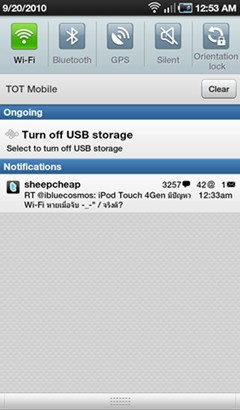 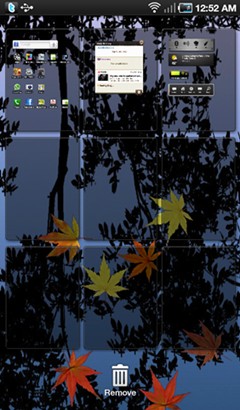 Status Bar ด้านบน ส่วนขวาแสดงเวลา, Battery, ระดับสัญญาณ, ระบบการเชื่อมต่อ (Wi-Fi, EDGE, 3G เป็นต้น) ส่วนด้านซ้ายนั้นแสดงถึง Notification เป็นแบบสัญลักษณ์ย่อๆอย่างเช่นพวก SMS, Twitter, E-Mail เป็นต้น และแน่นอนมันเป็น Android ก็ต้องมี Notification Bar เป็นธรรมดา ด้านในนั้นเหมือนเป็นส่วนขยายของสัญลักษณ์ด้านบนที่ว่า ก็คือจะมีการแสดงรายละเอียดของ Notification ต่างๆอย่างละเอียดรวมถึง Preview ข้อความคร่าวๆให้ดูอีกด้วย และสามารถกดเข้าไปดูผ่านโปรแกรมนั้นๆได้ทันที และสามารถ Clear Notification ทั้งหมดได้เลยทันทีโดยการกดปุ่ม Clear รวมถึงมีการบอกชื่อเครือข่ายแบบเต็มๆด้วยในนี้ อีกอันที่สำคัญเลยคือ Bar ควบคุมการเชื่อมต่อพวก Wi-Fi, Bluetooth, GPS, Slient, Orientation Lock ซึ่งสามารถเปิด/ผิดทุกอย่างผ่าน Notification Bar ได้ทันที ก่อนไปต่อขอขยายเรื่อง Orientation Lock ซึ่งก็คือว่ามันเป็นการล็อคหน้าจอให้ไม่เอียงตามเรา คือล็อคไว้ตรงไหนมันจะค้างไว้ตรงนั้นเลยอย่างแนวตั้ง, แนวนอน การเรียกใช้งาน Notification Bar นั้นสามารถเรียกใช้งานโดยการลาก Status Bar ส่วนไหนก็ได้ลงมาและถ้าจะปิดก็ลากจากด้านล่างขึ้นด้านบนเพื่อเก็บมันกลับที่เดิม นอกจากนี้หน้า Homescreen ยังมีความสามารถที่เลียนแบบ HTC มาชัดๆอย่างการใช้นิ้ว 2 นิ้วหุบหน้าจอจะได้หน้าHomescreen ทั้งหมดและสามารถเลือกได้ทันทีว่าจะไปหน้าไหน รวมถึงสามารถเพิ่มหน้าลบหน้าออกได้เลยในนี้ ซึ่งก็สะดวกดีแต่ว่าบางทีหุบนิ้วแล้วไม่ค่อยจะไปเท่าไรต้องทำเป็นจังหวะดีดีหน่อย
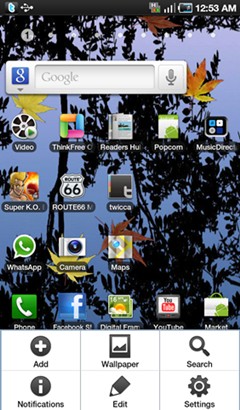
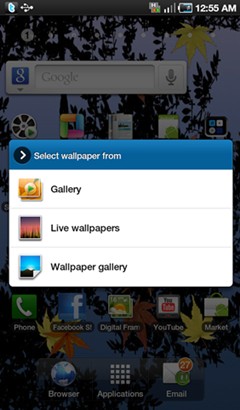 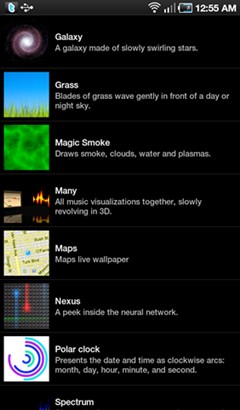 Samsung Galaxy tab นั้นเป็น Android ก็สามารถปรับแต่ง Widget และ Wallpaper, Live Wallpaper ได้ตามใจชอบซึ่งมีทางลัดง่ายๆเลยอย่างการจิ้มหน้าจอค้างไว้ หรือกดปุ่ม Menu ที่หน้า Homescreen ซึ่งจะมีเมนู Add, Wallpaper, Search, Notification, EDIT, Setting มาให้ โดยความสามารถก็ตรงตัวอย่าง Add oคือการ Add Widget, Wallpaper ก็เปลี่ยน Wallpaper, Search ก็อารมณ์เดียวกับการกดปุ่ม Search, Notification ก็จะเป็นการเปิด Bar ด้านบนลงมาอัตโนมัติโดยไม่ต้องลาก, Setting ก็คือสามารถเข้าเมนู Setting ได้ทันทีไม่ต้องไปนั่งหาใน All Program
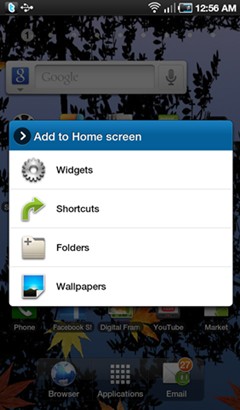 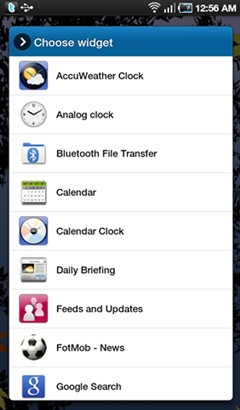 การเปลี่ยนหน้าตา Homescreen เช่น Wallpaper, Live Wallpaper, Widget ต่างๆ ก็มีให้เลือกกันมากมายอย่าง Widget ก็มีทั้งของ Samsung เองและของ Android ปกติอยู่รวมกัน โดยทาง Samsung ใส่เพิ่มเข้ามาให้เพียบสามารถเลือกใช้กันได้ ด้วยหน้าจอที่ใหญ่ทำให้เวลา Add Widget ก็สามารถ Add ได้หลายอันมากขึ้น ส่วน Wallpaper, Live Wallpaper นั้น ก็มีพวก Basic มาให้เลือกกันเพียบ ตามใจชอบ นอกจากนี้ยังมีพวกฟังก์ชันของ Folder ที่สามารถสร้างไว้ที่หน้า Homescreen ได้อีกด้วย
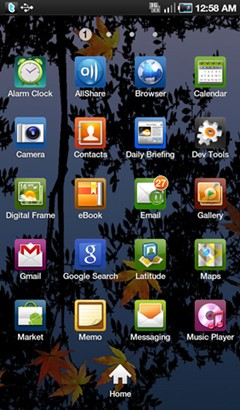 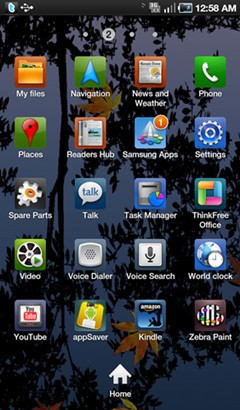 มาถึงหน้าตาเมนูกันซักทีอย่างที่บอกว่าไม่มีอะไรแตกต่างจาก Samsung Galaxy S เลย สิ่งที่แตกต่างของหน้าตาเมนู มีแค่ว่าหน้าตา icon รวมถึงขนาด icon นอกนั้นเหมือนกัน โปรแกรมเหมือนกัน แต่เพิ่มพวกความสามารถอย่าง Digital Frame เข้ามาดูเหมาะสมกับ Tablet แต่ที่ผมคิดก็คือ เพิ่มมาแค่เนี้ย!!!! เอาเป็นว่าเรื่องความสามารถนั้นเดี๋ยวจะมาเจาะกันอีกที มาที่เรื่อง User Interface ก่อน โดยความสามารถอีกอย่างของเมนูก็คือ เหมือนกับหน้า Homescreen ที่ว่าใช้ 2 นิ้วหุบหน้าจอเพื่อดูหน้าทั้งหมดได้และเลือกได้ทันทีว่าจะไปที่หน้าไหน
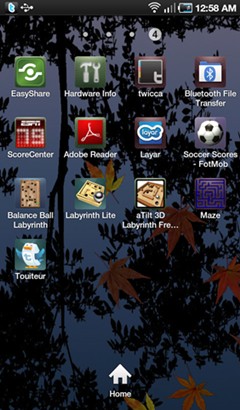 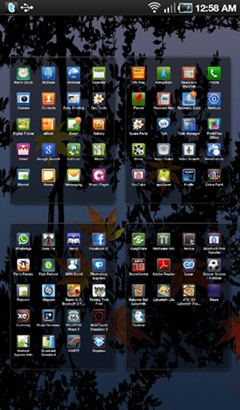 ทั้งหน้า Homescreen และหน้าตาเมนูสามารถใช้ได้ทั้งแนวตั้งและแนวนอน และใช้งานตัวโปรแกรมได้ไม่มีปัญหาทั้ง 2 แนว (เฉพาะโปรแกรมที่ไม่มีปัญหากับขนาดหน้าจอ) ส่วนการจัดวาง icon ทำออกมาได้ดีและดูง่าย icon เรียงกัน 5 แถว 4 คอลัมน์ ด้านบนมีจำนวนหน้าและเลขหน้าบอกอยู่ ส่วนปุ่ม Home ด้านล่างเป็นการกลับไปยังหน้า Homescreen |
