
บอกเล่าการใช้งาน ด้านโทรศัพท์ (2/2)
 ใช้งานโทรศัพท์
  หากต้องการใช้กดโทรออกเพียงแค่กดไอคอนรูปโทรศัพท์สีฟ้าก็จะพบกับแป้นปุ่มกดจำลองมีฟีเจอร์โทรพร้อมกันและโทรแบบสายต่อสาย คือ วางสายแรกปั๊บจะโทรไปยังสายถัดไปที่ป้อนเบอร์ไว้
 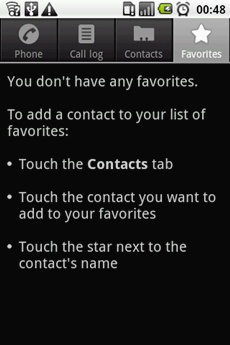 Android 2.1 รวบรวมการใช้งานด้านโทรศัพท์ 4 Tab ไว้ในหน้าจอเดียวกันเพื่อความสะดวก ได้แก่ การโทรออกดั่งที่เราอธิบายไว้ย่อหน้าข้างบนแล้ว, Call Log บันทึกการใช้งานโทรศัพท์เท่านั้น มันบอกได้แค่เวลาโทรแต่ไม่สามารถรวบรวมเวลาการโทรทั้งหมดได้, สมุดโทรศัพท์, Favorites รายชื่อคนโปรด การสนทนาไร้ปัญหาตามมาตรฐาน Samsung เสียงริงโทนก็ยังโอเคเช่นเคย
 สมุดโทรศัพท์
  การบันทึกรายชื่อก็มีช่องกรอกรายละเอียดตามมาตรฐานไม่ได้โดดเด่นมากเหมือน Windows Phone หรือพวก HTC Sense UI ทั้งหลาย แต่คิดว่าน่าจะเพียงพอต่อการใช้งานธรรมดา ๆ ได้ จุดเด่นอย่างหนึ่งคือมันสามารถซิงโครไนซ์รายชื่อผ่าน Microsoft Exchange, Facebook และ Google ได้ด้วยโดยไม่จำเป็นต้องตั้งค่าสารพัดให้ยุ่งยากครับ
  โดยเฉพาะคนที่มี Google Account สามารถดาวน์โหลดสมุดรายชื่อที่เคยอัพโหลดขึ้นไปก็ดาวน์โหลดลงเครื่องให้โดยอัตโนมัติครับ
 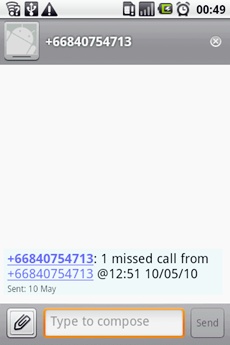 ระบบข้อความ
 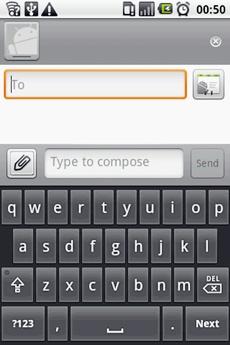 ช่องการกรอกข้อความ SMS/MMS นั้น Android ก็ยังไม่ปรับปรุงเสียที มันยังเป็นช่องกรอกข้อความแค่ 1 บรรทัดเท่านั้นเอง ดูยากเสียหน่อยหากต้องพิมพ์ยาว ๆ
 ระบบ Email นั้นก็มีให้คุณเลือกใช้ทั้ง Email Client ที่ติดตั้งมากับระบบปฏิบัติการและแอพพลิเคชั่น Google mail สำหรับผู้ที่ใช้บริการ Gmail เท่านั้น
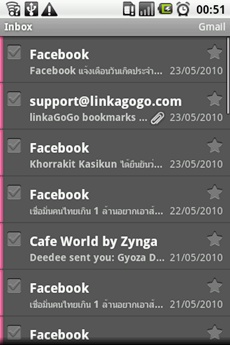 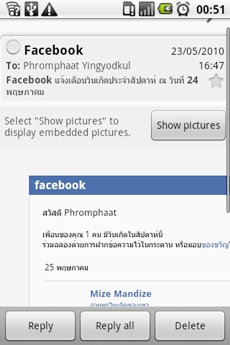 ถ้าเลือกใช้ Email Client แล้วล่ะก็เพียงแค่คุณมี Login ของบริการ Web Mail ที่คุณสมัครใช้บริการเพียงเท่านั้น อ้อ ยังสามารถใช้บริการ Hotmail ได้อย่างไม่มีปัญหาแน่นอน การแสดงผลเมล์นั้นก็ไม่ผิดเพี้ยนต่างไปจากบราวเซอร์บนคอมพิวเตอร์มากนัก แต่สิ่งที่น่าตำหนิหน่อยคือสามารถแนบไฟล์ได้แค่รูปภาพเท่านั้น หากต้องการแนบไฟล์ชนิดอื่น ๆ คุณก็ต้องเข้าไปเปิดไฟล์นั้นแล้ว Send vie email แทนที่จะอนุญาตให้ผู้ใช้แนบไฟล์ที่เครื่องรองรับได้ก็หมดเรื่อง ส่วนแอพพลิเคชั่น Google Mail ต้องยอมรับว่ามันสะดวกสำหรับผู้ใช้บริการ Gmail การใช้งานก็ถือว่ารวดเร็วทันใจดี |
