
บอกเล่าการใช้งาน ด้านโทรศัพท์ (2/3)
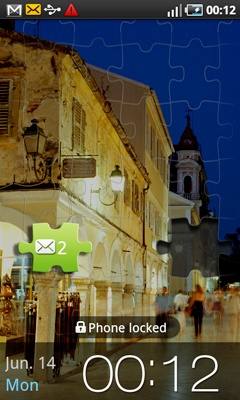 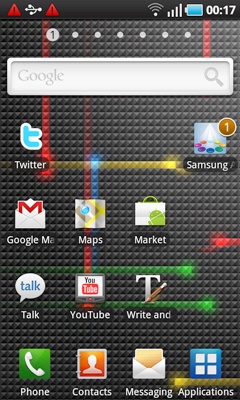
แรงบันดาลใจในการดีไซน์ Touchwiz 3.0 ก็หนีไม่พ้นสไตล์ BADA อันเป็นระบบปฏิบัติการที่ Samsung พัฒนาขึ้นเองเพื่อยืนพื้นให้ทัชโฟนมีฟีเจอร์อันนำไปสู่ประสบการณ์ใหม่เทียบเท่าสมาร์ทโฟน (แต่ไม่ใช่สมาร์ทโฟน) อินเตอร์เฟซ Touchwiz 3.0 ใน Galaxy S จะแตกต่างจาก Bada ในหลาย ๆ จุดเพราะนี่คือสมาร์ทโฟนก็จะต้องมีความยืดหยุ่นมากเป็นพิเศษ สังเกตได้ว่าจะไม่เห็นแถบลิ้นชัก Widget ใด ๆ แอบซ่อนอยู่เลยแม้แต่น้อย เพียงแต่ผู้ใช้สามารถนำไอคอนจากเมนูหลักแค่เพียงจิ้มไอคอนนั้นค้างเอาไว้แล้วมันก็สามารถวางแหมะไว้บน Homescreen ได้ ส่วนความสามารถแสดง Widget แอพพลิเคชั่นต่าง ๆ นั้นก็ถือว่าสมกับออกแบบให้เป็นสมาร์ทโฟนตัวจริงใช้เนื้อที่ให้เป็นประโยชน์ (ขึ้นอยู่กับบาง Widget)
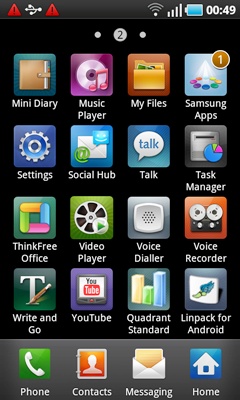  Touchwiz 3.0 มีหน้า Homescreen สะใจมากถึง 7 หน้าด้วยกัน พื้นที่ล่างสุดจะแสดงไอคอน 4 ฟีเจอร์หลักตลอดเวลา ได้แก่ Phone, Contacts, Messaging และ Applications ณ จุดนี้ผมแอบมีความรู้สึกว่าเหมือนกับผสมผสานระหว่าง iPhone,Sense UI ของ HTC ด้วยกันมากกว่าแฮะ คือเหมือน iPhone ตรงที่มีหน้า Homescreen ให้อื้อซ่าและจัดวางไอคอน 4 ฟีเจอร์ด้านใต้ และที่คล้าย HTC ก็คือการออกแบบ Widget บางแอพพลิเคชั่นที่ใหญ่โตสะใจแต่ดีกว่าตรงที่คุณสามารถติดตั้งหรือลบ Widget อย่างง่ายดายเพียงแค่คุณจิ้มหน้าจอค้างไว้อันเป็นเอกลักษณ์การปรับแต่งของ Android ด้วย และอีกจุดที่แตกต่างจาก HTC ก็คือตำแหน่งหน้าจอ Homescreen หน้าแรกอยู่ที่หมายเลข 1 ส่วน Sense UI จะอยู่หน้าตรงกลางพอดี น่าเสียดายว่าหน้า Homescreen ไม่สามารถวน Loop ได้ เช่น หน้าจอที่ 7 ไปยังหน้าจอที่ 1 แต่คุณสามารถย้อนกลับไปหน้าแรกได้แค่กดปุ่มตรงกลางเครื่องเท่านั้นเอง เท่าที่ลองสำรวจดูแล้วพบว่า Touchwiz 3.0 มีแรงบันดาลใจคล้าย Sense UI ของ HTC มากกว่าโดยเฉพาะลูกเล่นสมุดรายชื่อที่สามารถดูข้อมูลออนไลน์หรือ log ต่าง ๆ ของคน ๆ นั้นได้ในเมนูเดียว เขาเรียกว่าเป็นผู้ตามแบบเนียน ๆ ทีเดียว ลูกเล่นเล็ก ๆ น้อยอีกประการที่ดูคล้าย Windows Phone 7 แบบไม่ตั้งใจก็คือลูกเล่นการเลื่อนภาพพื้นหลังแบบขยับทีละนิด ผมว่ามันก็สมควรทำอยู่นะยิ่งหน้า Homescreen มีถึง 7 หน้าด้วยไม่งั้นเราต้องหาภาพพื้นหลังที่มีความกว้าง 2,700 พิกเซลมาใช้แน่ ๆ ส่วนเอกลักษณ์ของ Android ที่สามารถแตะหน้าจอค้างไว้แล้วสามารถเปลี่ยนภาพพื้นหลัง, เพิ่มไอคอนและ Widget ก็ยังคงอยู่นี่คือข้อดีของ Touchwiz 3.0 ที่ Samsung มอบให้ 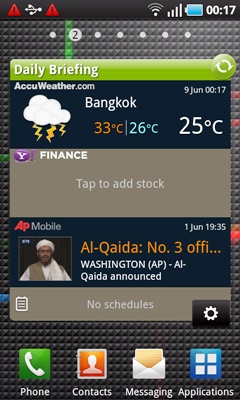 การเข้าเมนูหลักของ Touchwiz 3.0 ง่าย ๆ เพียงแค่จิ้มไอคอน Applications ที่อยู่มุมล่างหน้าจอ Homescreen นั่นเอง เข้าไปปุ๊บก็จะเจอการจัดเรียงแอพพลิเคชั่นปั๊บเลย ความรวดเร็วในการใช้งานเมื่อเทียบกับ iPhone 3GS ขอบอกว่า Samsung สามารถพลิกตัวเองมาสู้กับ iPhone 3GS ได้สบาย ๆ บรื๋อสะดือโบ๋!!! นั่นก็ต้องยกคุณงามความดีให้กับ CPU Cortex 1GHZ และ Android 2.1 นี่ถ้าอัพเป็น 2.2 แล้วล่ะก็ชักไม่อยากคิดเสียแล้ว หลายท่านยังไม่เห็นภาพว่ามันเร็วพอ ๆ กับ iPhone 3GS ได้ยังไง เอาเป็นว่าผมลองถู ๆ ไถ ๆ ดูแล้วไม่แตกต่างจากกันเท่าไร ไม่มีหน่วงหรือกระตุกเท่าไรนัก อะไรก็ดูเหมือนดีไปหมด แต่ใช่ว่า Galaxy S จะชนะ iPhone 3GS ขาดลอยด้าน Performance ทั้งหมดนะครับ มันยังด้อยกว่าตรงที่การเข้าสู่แอพพลิเคชั่นยังมีอาการหน่วงหรือดีเลย์เล็กน้อย (เล็กน้อยจริง ๆ ไม่ถึงขนาดช้ามาก) เมื่อเทียบกับ iPhone 3GS เพียงแต่เราไม่แน่ชัดว่ามันเป็นการออกแบบ Touchwiz 3.0 ให้มันเข้าออกแอพพลิเคชั่นนุ่มนวลขึ้นหรือมันช้าเพราะข้อจำกัดด้านซอฟท์แวร์หรือไม่ น่าคิดต่อไปว่าเมื่อ iPhone 4 วางจำหน่ายแล้ว Performance ของมันจะเป็นอย่างไร? เดิมที iPhone 3GS ก็เร็วจนยากมีใครเทียบได้ รุ่นใหม่ก็น่าจะเร็วกว่าเดิมเข้าไปอีกเพราะได้ CPU ระดับ 1GHz เลยทีเดียว ผมเชื่อลึก ๆ ว่าความเร็วต่าง ๆ ยังไง iPhone 4 ก็น่าจะต้องดีกว่า Galaxy S ไปอีกขั้นแน่ ๆ ยกเว้นฟีเจอร์ใหม่ ๆ ของ iPhone 4 ที่รู้สึกว่าไม่ได้มีอะไรใหม่มากนัก คู่แข่งเขาขยับนำหน้ากันไปหมด ดังนั้นก็ต้องวัดใจกันว่า Performance ของ Galaxy S เพียงพอกับใจของคุณแล้วหรือยัง? เพราะฟีเจอร์ที่มีใน Galaxy S รวม ๆ ยังไงก็เหนือกว่า iPhone 4 พอประมาณเลย อีกทั้งก็น่าจะจำหน่ายในราคาที่ถูกกว่าเมื่อ iPhone 4 วางจำหน่าย ก็คงเลือกเอาล่ะครับว่าเลือกเร็ว (กว่า) หรือเลือกคุ้ม 7,8,9 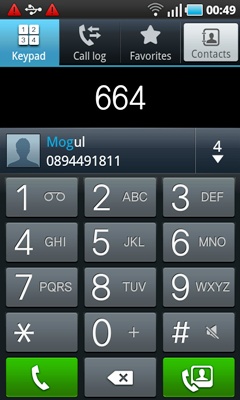 ใช้งานโทรศัพท์ และแล้วก็ถึงการติดต่อสื่อสารกับเพื่อน ๆ ก็แค่กดไอคอน Phone ด้านใต้ได้เลยจะพบกับ 4 Tab ยอดนิยมได้แก่ Keypad แป้นปุ่มตัวเลขจำลองที่ใหญ่และใช้งานง่าย, มีความสามารถ Smart Dial ค้นหารายชื่อในสมุดโทรศัพท์โดยไม่จำเป็นจะต้องเข้าเมนูสมุดโทรศัพท์, มีฟีเจอร์โทร Video Call ได้ทันทีหลังจากเรากดปุ่มตัวเลขเสร็จ อีกจุดเล็กน้อยที่ขอชมเชยคือรักษาฟีเจอร์สลับโปรไฟล์เป็นเสียงสั่นได้ด้วยเพียงแค่กด # แช่เอาไว้ครับ 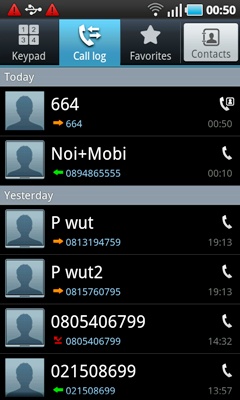  Tab ต่อไป Call Log สำหรับเก็บบันทึกรายการโทรอย่างเดียว เก็บข้อมูลย้อนหลังเยอะพอประมาณ หากต้องการดูเวลาการโทรทั้งหมดก็ต้องกดเมนูเข้าไป มีลูกเล่นเล็กน้อยที่น่าสังเกตเพียงแค่คุณกวาดนิ้วไปทางซ้ายหรือทางขวาบนรายชื่อนั้น ๆ คุณก็สามารถโทรออกหรือส่งข้อความได้แล้ว Tab Favourite สำหรับคนที่คุณรักหรือคนที่คุณชอบโทรตามจิกบ่อย ๆ ทั้งยังสามารถตั้ง Fast Dial ปุ่มลัดบนแป้นโทรศัพท์จำลองได้ด้วย |
