
ยูสเซอร์อินเตอร์เฟส
Samsung Galaxy Ace 2 นั้นมาพร้อม Android 2.3.6 Gingerbread ตัวล่าสุดเหมือนกับ Galaxy Ace Plus และตกแต่งด้วยลันเชอร์ TouchWiz 4.0 UI ของซัมซุงเช่นเดียวกัน การแสดงผลจึงไม่ได้แตกต่างกันเลยนอกจากความละเอียดภาพ และสีสันที่สวยงามขึ้น รวมถึงความลื่นไหลในการใช้งานที่ให้ความรู้สึกแตกต่างกันค่อนข้างมากเลยล่ะ น่าเสียดายที่มันเป็นแค่สมาร์ทโฟนระดับ mid-range เลยยังไม่ได้มีเอี่ยวกับ ICS 4.0
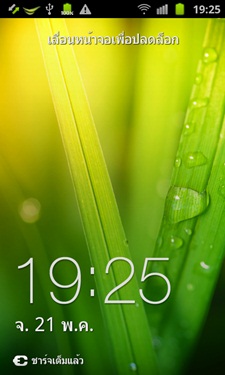
หน้าจอล็อคสกรีนทำออกมาแบบเรียบๆ แสดงวันที่ และเวลา มีแสดงการแจ้งเตือนสายไม่ได้รับ หรือข้อความต่างๆ เป็นป๊อปอัพ สามารถปลดล็อคได้ด้วยการเลื่อนหน้าจอง่ายๆ ครับ มีสเตตัสบาร์โชว์ตลอดเวลา
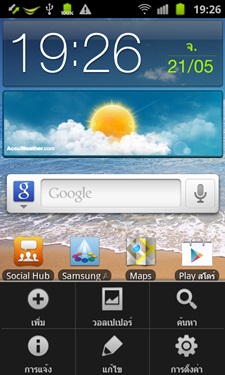
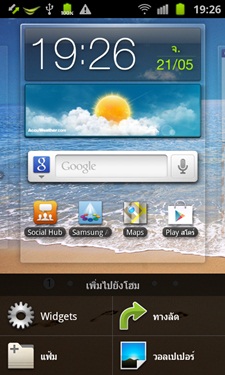
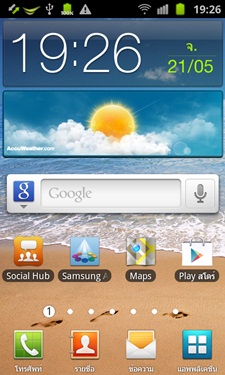
หน้าจอโฮมสกรีนนั้นมีสูงสุด 7 หน้าเหมือนเดิม และสามารถเพิ่มบรรดา Widget ต่างๆ ได้ตามใจชอบเช่นเคย ซึ่งสามารถใช้ซูมเข้า-ออกที่หน้าจอใดก็ได้ จะแสดงหน้าจอทั้งหมดที่มีบนโฮมสกรีนครับ สามารถเพิ่ม ลบ หรือเคลื่อนย้ายแต่ละหน้าได้ตามใจชอบเลย
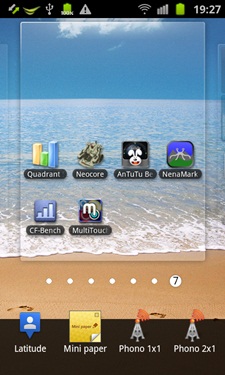
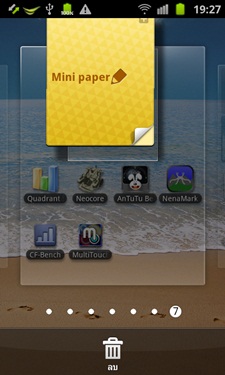
ในส่วนของ Widgets ต่างๆ ก็มีให้เลือกมากมาย รวมถึงโฟลเดอร์สำหรับใส่ไอคอนต่างๆ เป็นหมวดหมู่ ซึ่งเปลี่ยนรูปแบบการใช้งานมาให้เลือกใต้หน้าจอ แตะแล้วเลื่อนไปยังพื้นที่ ที่เราต้องการใช้ Widgets หรือ Folder ต่างได้เลยครับ นอกจากนี้ยังเปลี่ยน Wallpapers ได้หลากหลาย ซึ่งก็มีตัว Live Wallpaper ให้ใช้ด้วย
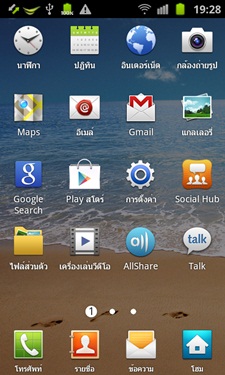
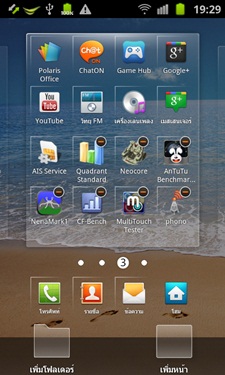
หน้าจอเมนูหลักจะเป็นแบบกริด 4 x 4 และเลื่อนเมนูเป็นหน้าๆ ไปทางด้านข้าง สามารถแก้ไขการวางตำแหน่งไอคอนต่างๆ ได้ด้วย แค่เลือก Edit แล้วก็แตะค้างไอคอนเลื่อนตามที่ต้องการครับ หน้าเมนูจะเพิ่มขึ้นเมื่อมีแอพพลิเคชั่นมากขึ้น
หน้าต่างแจ้งเตือนจะมีแผง Power Control ห้ 5 อย่างเหมือนเคย ส่วนการแจ้งเตือนก็จะมีแยกหมวดหมู่ประเภทการเตือนให้ดูง่ายเป็นแบบมาตรฐาน ซึ่งก็เป็นหน้าตาที่พวกเราคุ้นเคยกันอยู่แล้วครับ
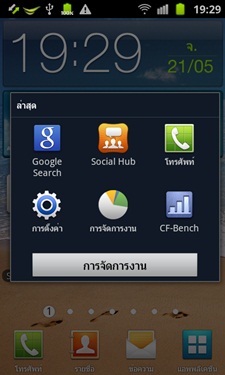
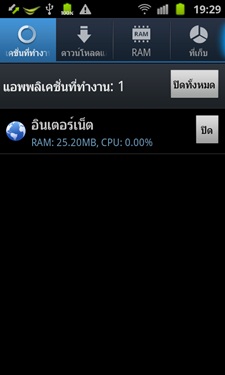
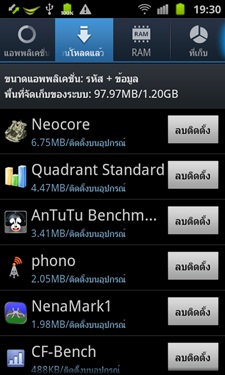
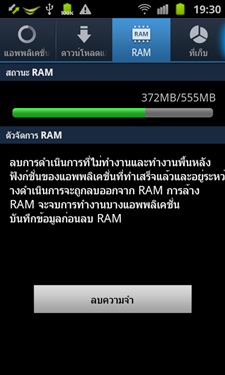
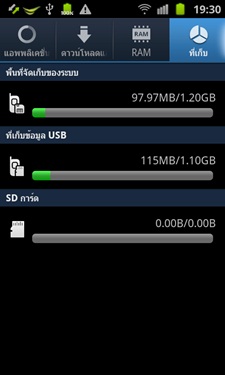
นอกจากนี้ก็ยังมีตัว Task Manager สำหรับสลับแอพพลิเคชั่นต่างๆ ได้ หรือเลือกเข้าเมนูหลักของ Task Manager ได้ โดยจะสามารถปิดแอพพลิเคชั่นที่ไม่ได้ใช้ได้ครับ เพียงแค่แตะปุ่ม Home ค้าง หน้าต่างสลับแอพพลิเคชั่น ก็จะเปิดขึ้นครับ สามารถลัดเข้า Task Manager ได้เลย นอกจากจะปิดแอพพลิเคชั่นที่ไม่ได้ใช้แล้ว ยังสามารถลบแอพพลิเคชั่นที่ไม่ต้องการเก็บไว้ได้ด้วย พร้อมสามารถเช็คจำนวนแรมที่เหลือให้ประมวลผลด้วย เหลือน้อยก็สามารถ Clear memory ได้เลยครับ
ตัว UI ยังสามารถแคปเจอร์ภาพหน้าจอมาใช้งานได้ เพียงกดปุ่ม Home ค้างแล้วกดปุ่ม Power จะเป็นการจับภาพหน้าจอนั่นเองครับลองใช้งานกันดู
