
ฟีเจอร์เด่นๆ ของ Motorola XOOM (1/3)
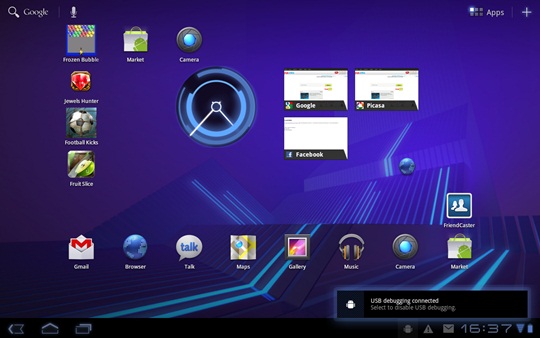
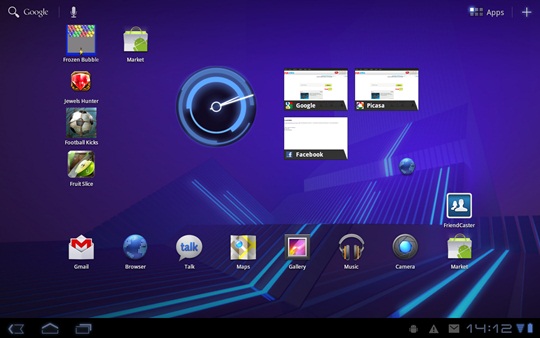 ผมคิดว่าหลายๆ ท่านคงเคยได้เล่นแท็บเล็ตที่เป็นระบบ Android 3.0 Honeycomb กันมาบ้างแล้วล่ะ แรกๆ อาจจะงงกันบ้าง เพราะกูเกิ้ลนั้นออกแบบมาใหม่หมด เพื่อให้ใช้พื้นที่บนหน้าจอที่กว้างกว่าบนมือถือค่อนข้างเยอะได้ดีกว่าเดิม มีกราฟฟิคใหม่ๆ และระบบการทำงานที่ใช้งานได้สะดวกกว่าบนแท็บเล็ต แตกต่างจาก iOS ที่แค่ขยายขนาดแล้วนำลงไปบน iPad ยอดฮิต แต่ถึงอย่างนั้นก็ต้องยอมรับว่าตัว iOS ของ Apple นั้นทำออกมาได้ดีอยู่แล้ว เสถียรภาพยอดเยี่ยมอย่างที่รู้กัน เห็นได้ชัดอย่างแรกที่รู้สึกแปลกๆ ไปคือบรรดาปุ่มควบคุมสำหรับแอนดรอยด์ที่จะต้องมีบนแอนดรอยด์โฟนทุกๆ เครื่องนั้นถูกถอดออกไป แต่เป็นปุ่มควบคุมหลักๆ ที่ใช้อยู่บนซอฟท์แวร์อินเตอร์เฟสเลย จริงๆ แล้วผมว่ามันก็ดูเข้าท่าดี เรียบหรู พื้นที่ส่วนใหญ่นำมาทำให้ขนาดหน้าจอใหญ่ขึ้น หรือปรับขนาดตัวเครื่องให้กระชับกว่าเดิมดีกว่า 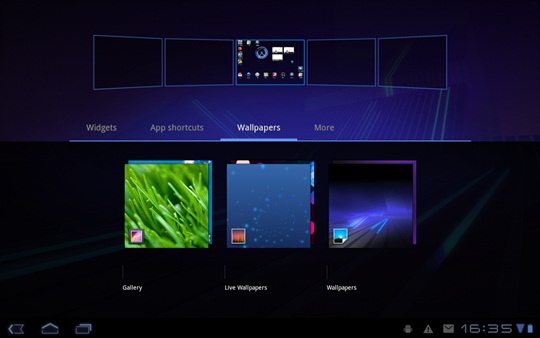 สำหรับ Motorola XOOM เครื่องนี้นั้นเป็นเพียงเครื่องทดสอบสอบที่มาพร้อม Android 3.0 Honeycomb ครับ ซึ่งตอนนี้ก็น่าจะอัพเกรดเป็น 3.1 กันได้แล้วด้วย ส่วนอินเตอร์เฟสนั้นก็ไม่ได้ออกแบบมาพิเศษอะไร เป็นของตัวกูเกิ้ลที่ออกแบบมาอย่างดั้งเดิมบน Honeycomb ครับ 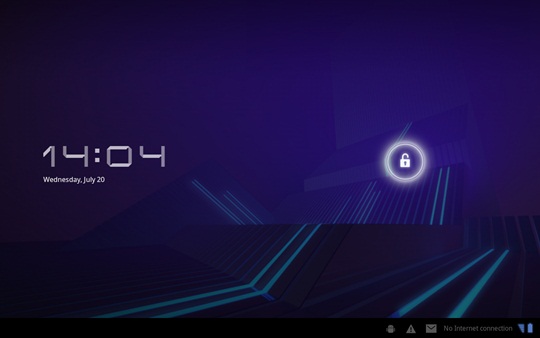 ล็อคสกรีนเหมือนเดิม เรียบๆ แสดงผลด้วยเวลา และวันที่ตามมาตรฐาน ตัวปลดล็อคเป็นแบบวงกลมให้แตะกุณแจภายในวงกลมและลากออกนอกเขตก็จะปลดล็อคได้ครับ หน้าจอหลักมีขนาดใหญ่ที่ละเอียดมากๆ และมีพื้นที่สำหรับวางไอคอน และวิดเจ็ตต่างๆ ถึง 7×8 ไอคอนต่อ 1 หน้า ซึ่งวิดเจ็ตบางตัวก็จะมีขนาดเกิน 1×1 ขึ้นไปก็มีบ้าง เราสามารถจัดวางได้อย่างอิสระเลือกเอาตามใจ โดยมีหน้าจอหลักให้ใช้ทั้งหมด 5 หน้า 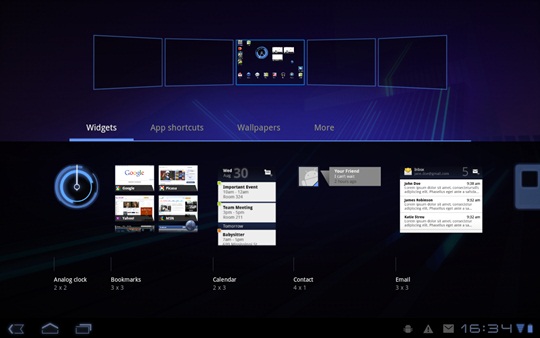 การเพิ่มวิดเจ็ตต่างๆ สามารถเพิ่มได้จากการแตะหน้าจอค้าง หรือแตะที่เครื่องหมาย + มุมขวาบนของหน้าจอครับ ซึ่งก็มีรายละเอียดแยกเป็น 4 หมวดหมู่ทั้ง Widgets, App shortcuts, Wallpapers และ More มีการแสดงตัวอย่างของ Widgets ให้เป็น Thumbnail ส่วนไอคอนทั่วไป ก็ยังสามารถแตะค้างที่ไอคอนก็จะลงมาอยู่บนหน้าจอหลักครับ 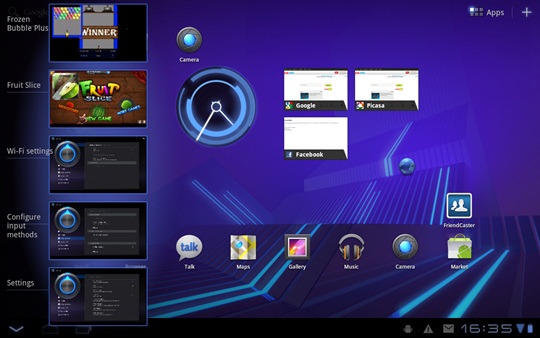 ซอฟท์เมนู หรือเมนูควบคุมนั้นจะอยู่มุมซ้ายล่างของหน้าจอครับ หลักๆ ก็จะมีปุ่มย้อนกลับ, หน้าแรก และปุ่ม Recent ที่จะใช้สำหรับเลือกดูแอพพลิเคชั่นที่เราเพิ่งเปิดใช้ไปก่อนหน้านี้ แสดงผลเป็นแบบ Thumbnail สวยงาม ซึ่งในบางเมนู หรือแอพต่างๆ ก็จะมีคำสั่งซอฟท์เมนูเพิ่มมาด้วยครับ
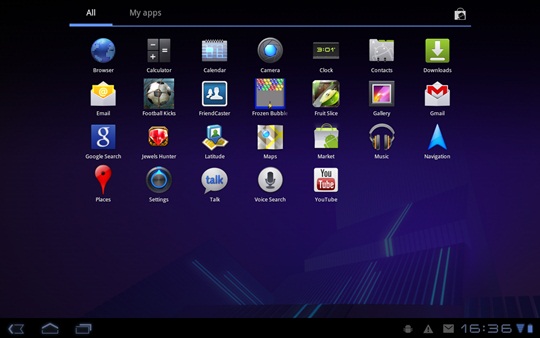 เมนูหลักมีการแยกหมวดหมู่แบบ ทั้งหมด และแอพพลิเคชั่นที่ดาวน์โหลดมาเองครับ ในหน้าเมนูหลักสามารถแสดงไอคอนได้ 5 x 7 ไอคอน เมื่อเกินจะเพิ่มในหน้าต่อไป ซึ่งจะมีรูปไอคอนของหน้าถัดไปเป็นเงาบอกรูปร่างว่ามีแอพฯ อะไรให้เราเลือกคร่าวๆ
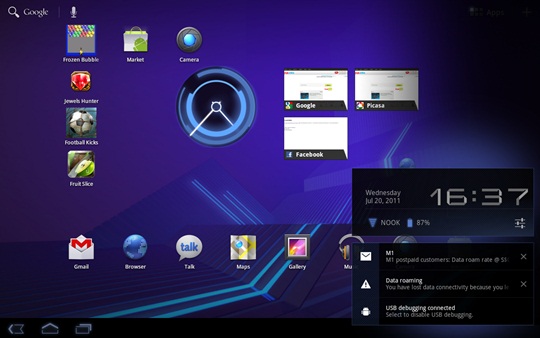 สเตตัสบาร์สำหรับแสดงรายละเอียดที่มุมขวาล่าง นั้นจะมีแถบแจ้งเตือนอยู่ด้วยครับ มีระบบแสดงไอคอนแบบ Tray bar สามารถแตะเลือกได้เลย หรือเลือกแตะเปิดขึ้นมาดูขนาดใหญ่ก็ได้ ซึ่งจะมีแสดงรายละเอียดต่างๆ อย่าง เวลา วันที่ ระดับสัญญาณ และแบตเตอรี่ โดยมีไอคอน Quick Settings และก็รายละเอียดการแจ้งเตือนทั้งหลาย
 Quick Settings นั้นจะเหมือนตัว Power Control โดยมีให้เลือก เปิด / ปิด Airplane Mode, ตั้งค่า WiFi, เปิด / ปิด การหมุนหน้าจอ, ปรับแสงหน้าจอ, เปิด / ปิด การแจ้งเตือน และก็มีทางลัด Settings หลักให้ด้วย
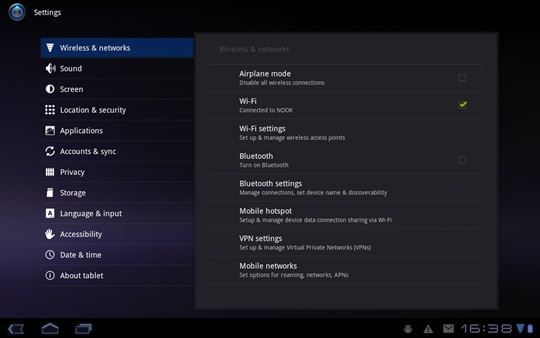 ภายในเมนู Settings ก็จัดเรียงเหมือนๆ เดิม มีการแสดงผลเมนูทางด้านขวาเพราะพื้นที่หน้าจอแนวนอนค่อนข้างกว้าง ใช้งานได้สะดวกขึ้น ไม่ต้องเข้าเมนูซับซ้อนมากนัก แตะเลือกได้ง่ายๆ เพียงสัมผัสเดียวเลย โดยรวมแล้วแม้จะดูซับซ้อนยากกว่าเดิมเล็กน้อย แต่หากใช้งานไปสักพักจะสะดวกยิ่งขึ้นครับ
 หน้าจอสัมผัส TFT Capacitive 10.1 นิ้ว WXGA
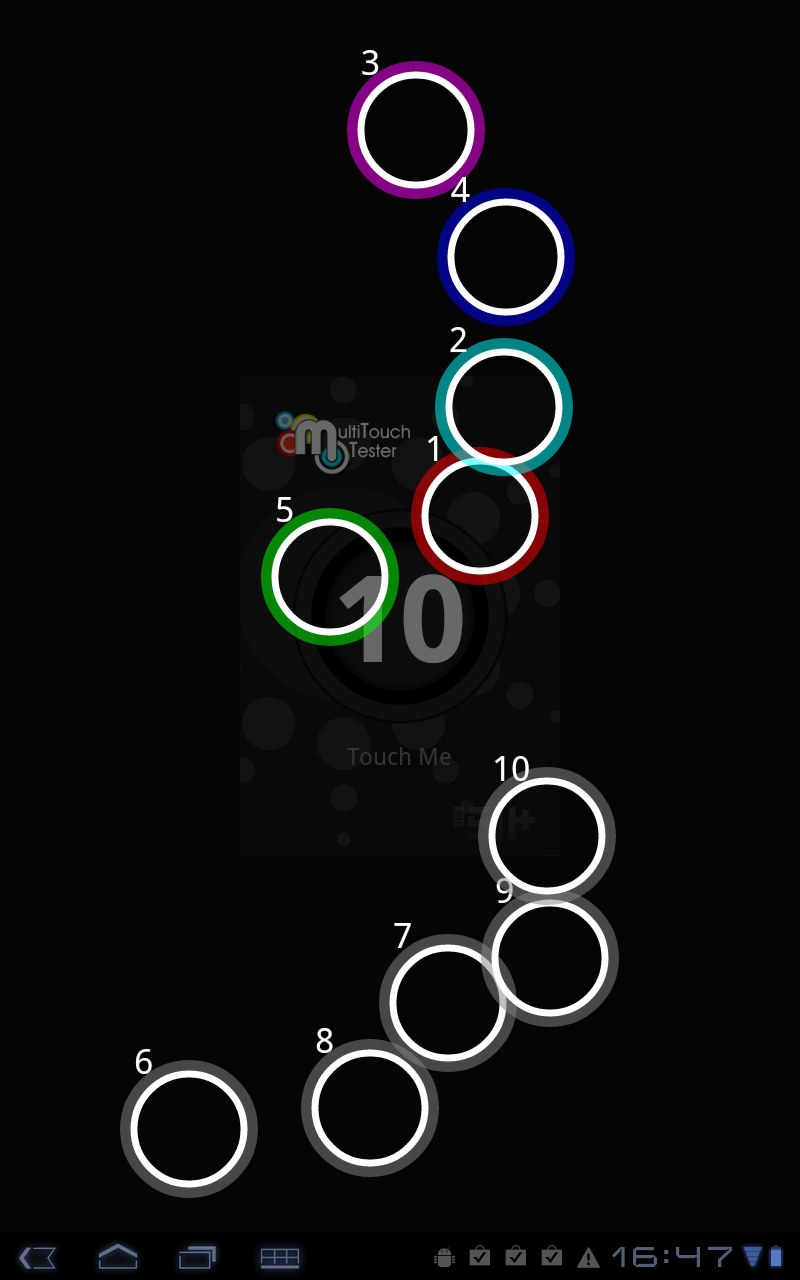
 หน้าจอของ Motorola XOOM นั้นรองรับมัลติทัช การใช้งานจริงก็สัมผัสได้ดี ไวสัมผัส แต่ยังมีปัญหารวนๆ เวลาพิมพ์ข้อความจากแป้นพิมพ์จำลองเหมือนเดิม คล้ายกับบน Samsung Galaxy Tab 10.1 เลย โดยผมได้ลองทดสอบกับแอพพลิเคชั่น Multitouch Tester สัมผัสได้ถึง 10 จุด แต่จะให้เสถียรจริงๆ ก็แค่ 5 จุดเท่านั้นครับ
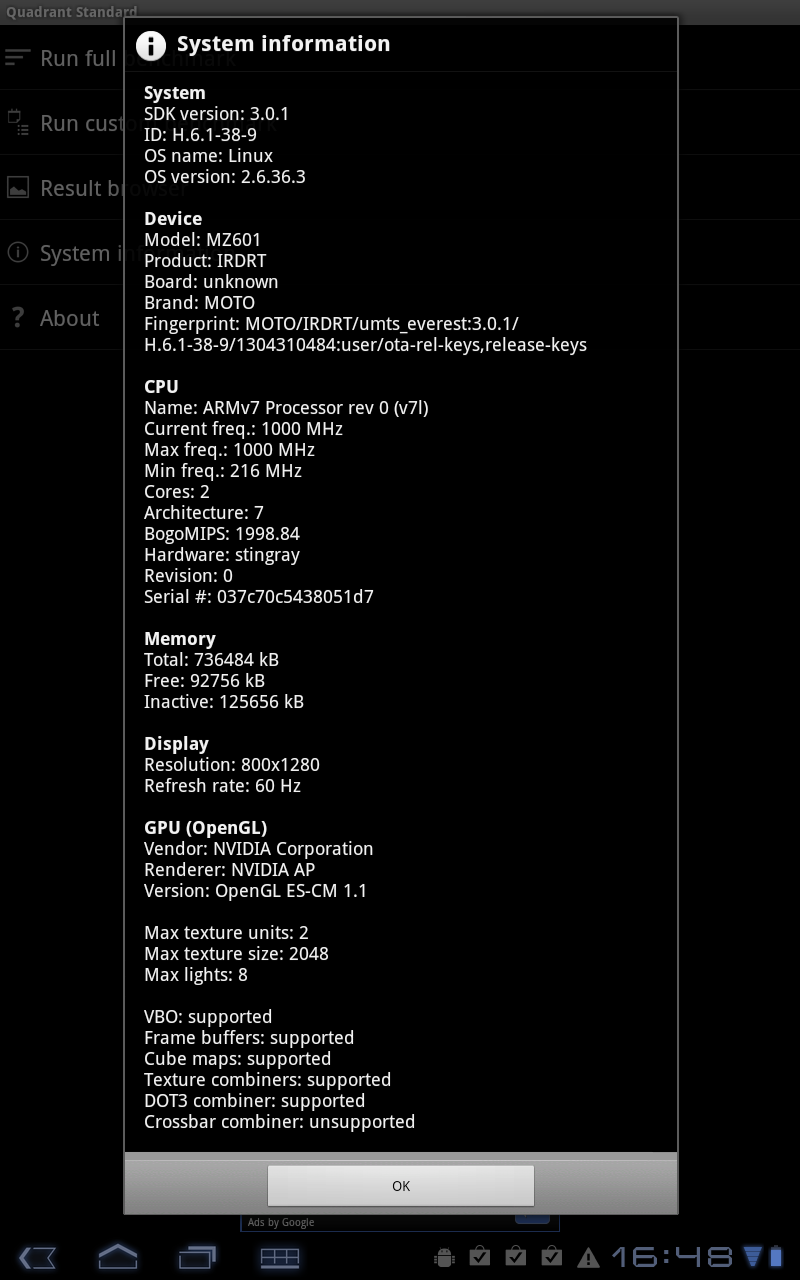 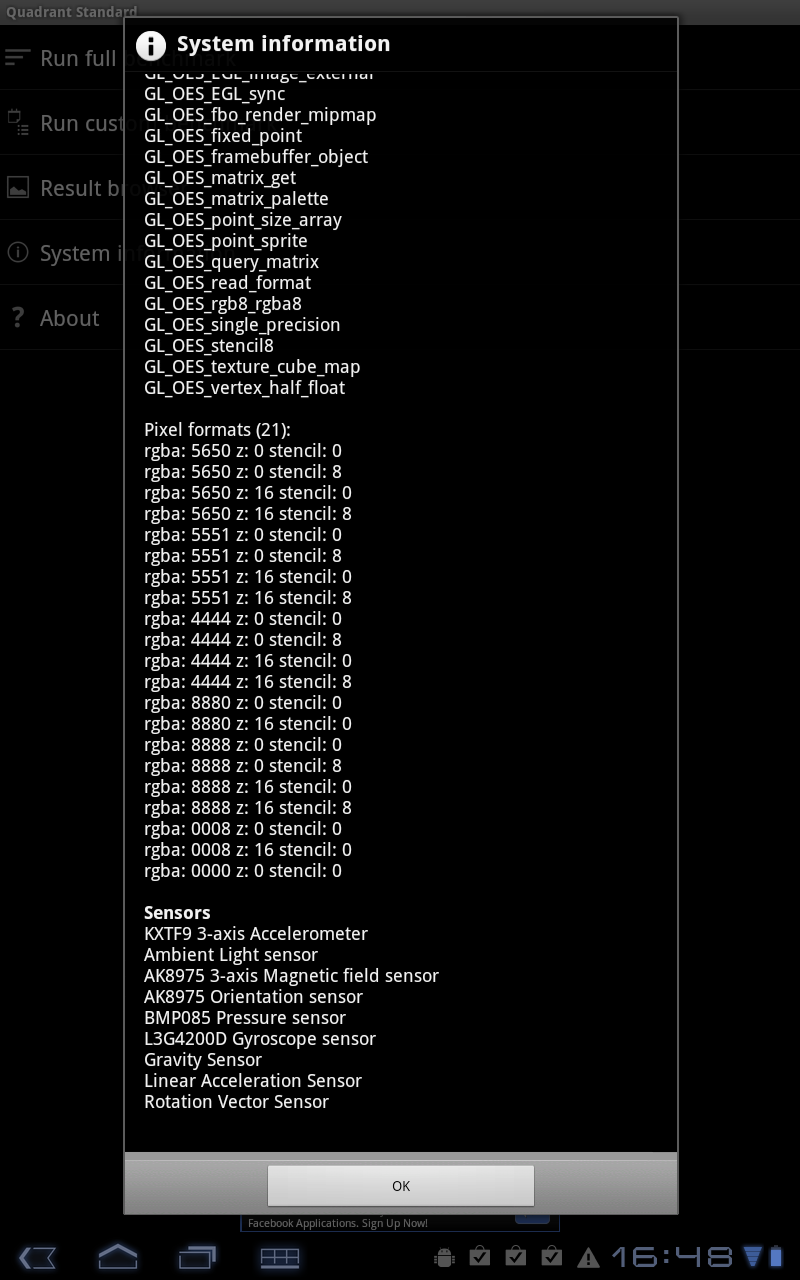 CPU Dual Core 1GHz, Chipset Nvidia Tegra 2
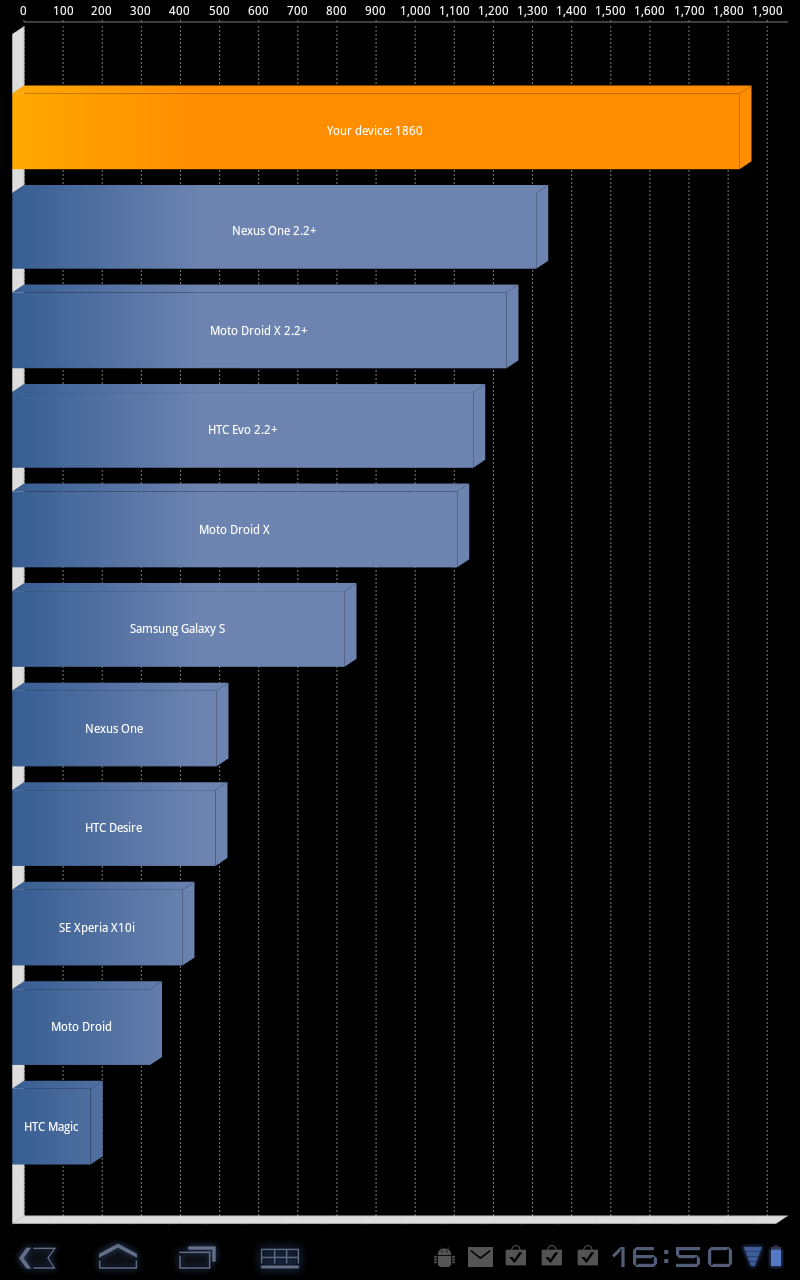 ตัว Quardrant Standard ทำคะแนนมาได้ 1860 คะแนนครับ ไม่ต่างจากตัว Samsung Galaxy Tab 10.1 ที่เราได้ทดสอบกันไปก่อนหน้านี้เลย ส่วน NeoCore เหมือนจะไม่รองรับการทำงานบนแท็บเล็ตนี้ครับเลยไม่ได้ทดสอบมาฝากเพื่อนๆ กัน |
