
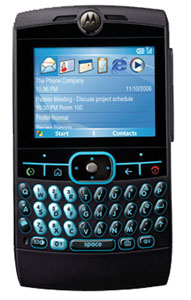
Motorola Q8: สัมผัสประสบการณ์ภาษาไทยบนสมาร์ทโฟนโดย : รุ่งโรจน์ ศิริพรมงคล ([email protected])
ภาษาอังกฤษนั้นถือได้ว่าเป็นภาษาสากลที่ใคร ๆ ก็ใช้กันทั่วโลกครับ ไม่เว้นแม้แต่อุปกรณ์อิเล็กทรอนิกส์อย่างคอมพิวเตอร์หรือโทรศัพท์มือถือที่จะต้องมีภาษาหลักเป็นภาษาอังกฤษอยู่เสมอ ๆ นอกนั้นก็จะเป็นภาษาที่ใช้กันทั่วไปในแต่ละประเทศนั้น ๆ
แต่สำหรับอุปกรณ์อย่างสมาร์ทโฟนที่ใช้ระบบปฏิบัติการเป็น Windows Mobile Pocket PC หรือ Smartphone นั้นยังไม่ปรากฏว่าเคยมีภาษาที่เป็นภาษาบ้านเราอย่างภาษาไทยเลยครับ ซึ่งอาจจะเป็นเพราะการจัดการกับอินเทอร์เฟสที่ใช้ตัวหนังสือภาษาไทยนั้นยากหรือมีกลุ่มผู้ใช้ไม่มากก็เป็นได้
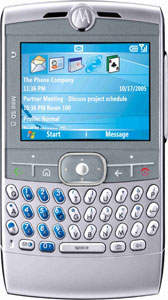
แต่แล้ว Motorola ค่ายมือถือจากอเมริกาก็ได้เปิดตัว Motorola Q8 GSM ซึ่งออกมาคู่กับ Motorola Q โดยเจ้า Q8 นี้ใช้อินเทอร์เฟสคำสั่งการใช้งานกว่า 90 เปอร์เซนต์ในตัวเครื่องเป็นภาษาไทย ทำให้ Motorola Q8 GSM ตัวนี้โดดเด่นสำหรับกลุ่มผู้ที่ใช้งานภาษาไทยบ่อย ๆ
Motorola Q8 GSM จะมีดีอย่างไรกันบ้าง ผมจะเป็นคนพาเพื่อน ๆ ผู้อ่านทุกท่านไปชมพร้อม ๆ กันเลยนะครับ…
|
MOTOROLA Q8
|
Motorola Q8 GSM ภาค Hardware
Motorola Q8 GSM นั้นเป็นโทรศัพท์สมาร์ทโฟนที่ใช้ระบบปฏิบัติการเป็น Windows Mobile 6 Standard หรือเป็น Windows Mobile 6 ที่เป็นสมาร์ทโฟนคือไม่สามารถสัมผัสหน้าจอได้นั่นเอง
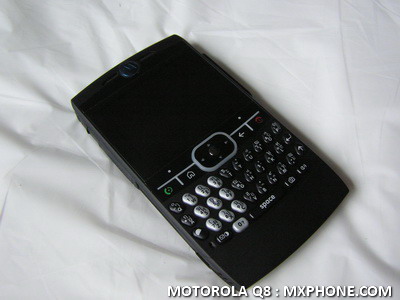
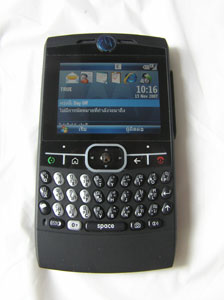
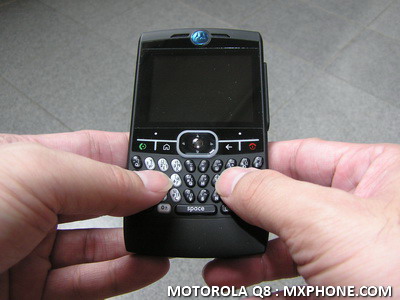
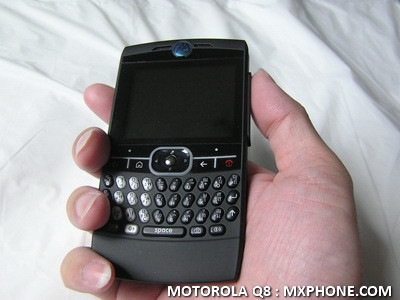
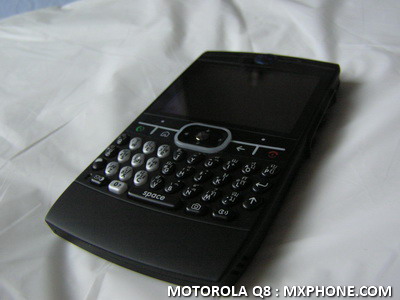
ลักษณะของตัวเครื่องจะมีลักษณะเป็นโทรศัพท์ที่มีแป็นคีย์บอร์ดแบบ QWERTY โดยมีหน้าจออยู่ที่ส่วนครึ่งบนของตัวเครื่อง
รูปที่ 5: ด้านหน้าของตัวเครื่อง
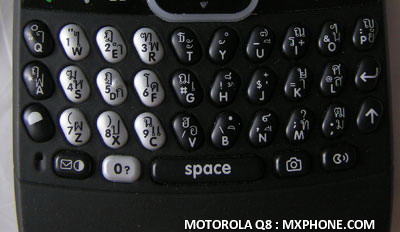
แต่ที่สำคัญไปกว่านั้น แป้นคีย์บอร์ดของ Motorola Q8 GSM นั้นมีการสกรีนภาษาไทยมาไว้ด้วยทำให้คุณสามารถพิมพ์ภาษาไทยได้ถูกต้องและง่ายยิ่งขึ้น ซึ่งผมจะแนะนำต่อภายหลังครับ…
รูปที่ 6: แป้นคีย์บอร์ดไทยแบบ QWERTY
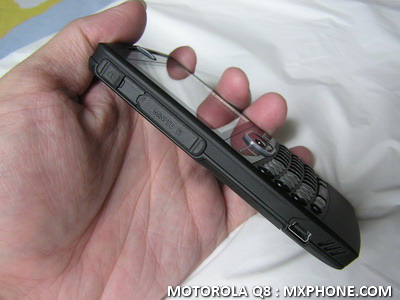
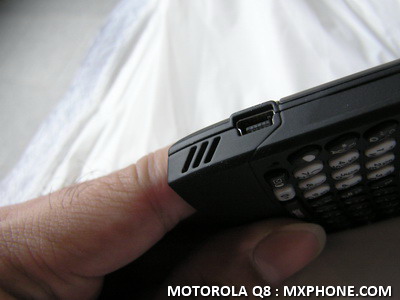
ด้านข้างของตัวเครื่อง เริ่มจากด้านซ้ายก่อน เมื่อพลิกมาจะเห็นว่ามีช่องสำหรับเสียบชุดหูฟังสเตอริโอ และช่องสำหรับใส่การ์ด mini SD ครับ โดยจะมีจุกยางปิดอยู่ ด้านล่างสุดก็จะเป็นพอร์ต mini USB สำหรับการชาร์จไฟและเสียบสายเพื่อเชื่อมต่อกับคอมพิวเตอร์
รูปที่ 7: ด้านซ้ายของ Motorola Q8
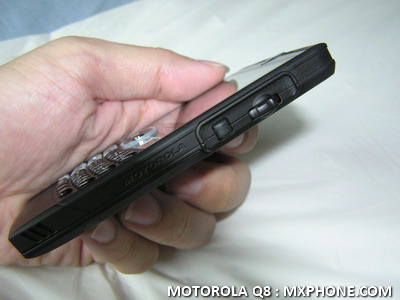
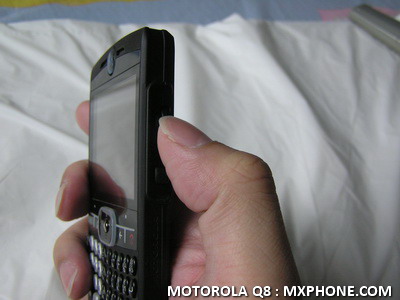
พอลองมาดูที่ด้านขวาก็จะเห็นว่ามีเพียง Jog Dial และปุ่ม Back ซึ่งใช้ในการควบคุมตัวเครื่อง Motorola Q8 ตัวนี้ครับ
รูปที่ 8: Jog Dial และปุ่ม Back สำหรับการควบคุมเครื่อง
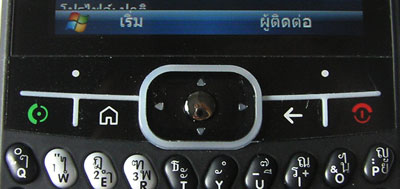
นอกจากจะใช้ Jog Dial และปุ่ม Back แล้ว ที่ด้านหน้าของตัวเครื่องก็มีปุ่มที่ให้คุณได้ใช้อีกมากมายครับ ไม่ว่าจะเป็นปุ่ม 5 Ways Navigation, ปุ่มซอฟท์คีย์ซ้ายและขวา, ปุ่มโทรออกและวางสาย, ปุ่ม Home และปุ่ม Back
รูปที่ 9: ปุ่มกดสำหรับการควบคุมที่ด้านหน้าของตัวเครื่อง
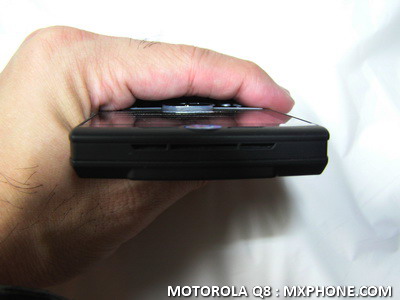
ด้านบนของตัวเครื่องก็จะมีช่องสำหรับลำโพงของตัวเครื่อง ส่วนด้านล่างไม่มีอะไรเป็นพิเศษครับ
รูปที่ 10: ด้านบนของตัวเครื่อง
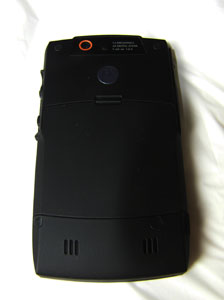
บนสุดก็จะเป็นปุ่ม Voice Commander ถัดลงมาก็จะเป็น Jog Dial สำหรับการควบคุมตัวเครื่องด้วยลูกล้อ สามารถกดตรงกลางเพื่อใช้แทนการ Enter ได้ด้วย ใกล้ ๆ กันก็จะเป็นปุ่ม OK ครับ
รูปที่ 11: ด้านหลังของตัวเครื่อง
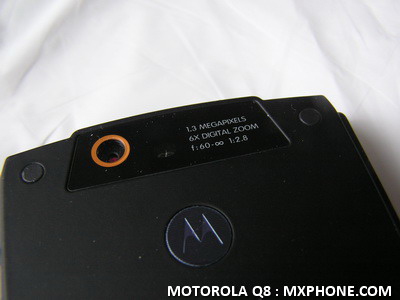
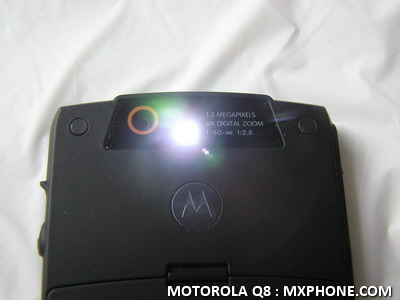
กล้องของ Motorola Q8 GSM มีความละเอียดอยู่ที่ 1.3 ล้านพิกเซล โดยสามารถขยายภาพแบบดิจิตอลได้สูงสุดถึง 6 เท่า นอกจากนี้ยังมีไฟส่องสว่างช่วยในการถ่ายภาพด้วย
รูปที่ 12: กล้องดิจิตอลของ Q8
รูปที่ 13: มีไฟส่องสว่างช่วยในการถ่ายภาพด้วย
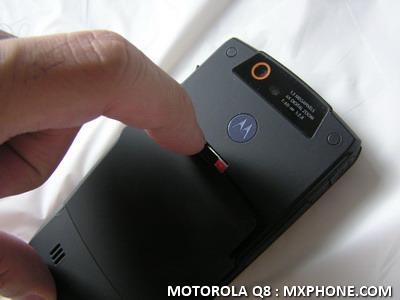
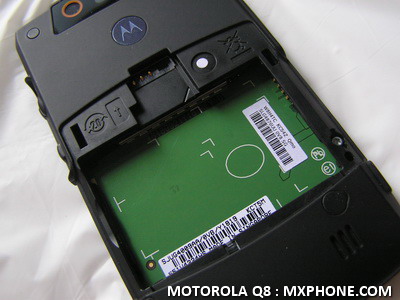
แบตเตอรี่และซิมการ์ดก็สามารถใส่ที่ด้านหลังได้โดยเปิดฝาหลังและยกแบตเตอรี่ออก และใส่ซิมการ์ดก่อนแล้วค่อยใส่แบตเตอรี่กลับเข้าไป
รูปที่ 14: ยกฝาหลังออกโดยดันที่สลัก
รูปที่ 15: ด้านหลังเมื่อเปิดฝาหลังออก
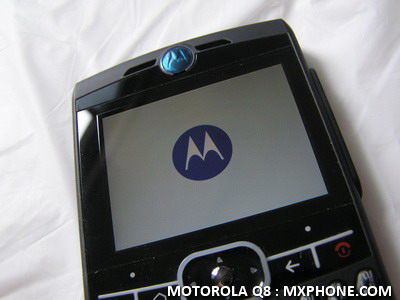
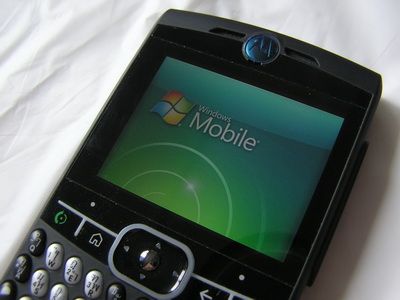
เสร็จเรียบร้อยก็จัดการกดปุ่มเปิดเครื่องโดยกดที่ปุ่มวางสายสีแดงค้าง หน้าจอก็จะเริ่มบูธเครื่องโดยแสดงเป็นโลโก้ของทาง Motorola และแสดงหน้าจอ Windows Mobile 6 Standard ขึ้นมาครับ
รูปที่ 16: โลโก้ Motorola
รูปที่ 17: Q8 กับ Windows Mobile 6 Standard
|
MOTOROLA Q8
|
Motorola Q8 GSM ภาค Software
หลังจากพาไปดูรอบ ๆ ตัวเครื่องมาแล้ว ที่นี้ก็ถึงเวลาจะพาไปดูภายในตัวเครื่อง หรือส่วนของซอฟท์แวร์นั่นเองครับ…
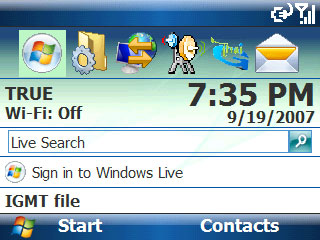
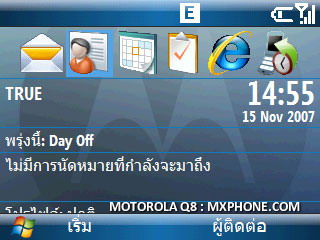
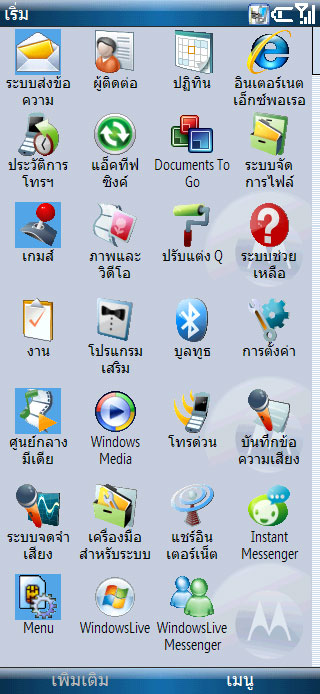
อย่างที่บอกในตอนต้นว่า Motorola Q8 GSM นั้นจะให้คุณได้พบกับประสบการณ์ภาษาไทยในการใช้งาน Windows Mobiles และจากแป้นคีย์บอร์ดที่เป็นภาษาไทยแล้ว ซอฟท์แวร์ในตัวเครื่องก็เป็นภาษาไทยเกือบร้อยเปอร์เซนต์เลยทีเดียว
รูปที่ 18: หน้าจอ Today แบบภาษาไทย
รูปที่ 19: โปรแกรมในเครื่องก็เป็นภาษาไทย
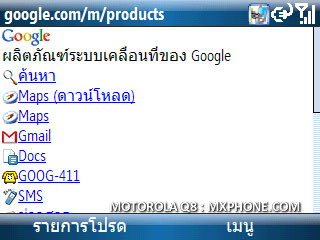
นอกจากชื่อโปรแกรมจะเป็นภาษาไทยแล้ว คำสั่งต่าง ๆ ในโปรแกรมเองก็กลายเป็นภาษาไทยไปด้วย ดูแล้วก็เก๋ดีครับ… 😀
รูปที่ 20: อินเตอร์เนต เอ็กซ์พอเรอ เวอร์ชันไทย ๆ
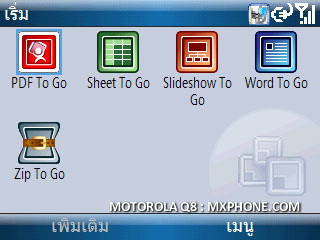
โปรแกรมประเภทจัดการงานเอกสารก็มากันครบครับ ไม่ว่าจะเป็น Word, Excel, PowerPoint, PDF หรือ Zip ไฟล์
รูปที่ 21: หน้ารวมโปรแกรมจัดการงานเอกสาร
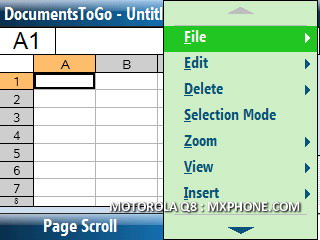
สำหรับโปรแกรมบางตัวอย่างโปรแกรมจัดการงานเอกสารนั้นยังชุดเมนูคำสั่งเป็นภาษาอังกฤษอยู่ครับ อาจจะกำลังอยู่ในช่วงพัฒนาครับ
รูปที่ 22: โปรแกรม Excel ใช้งาน Edit ได้สะดวกขึ้น
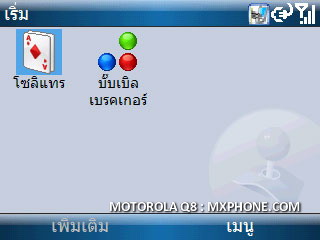
เกมในตัวเครื่องก็มาจรฐานเหมือนเดิมครับสองเกมอย่าง โซลิแทร และบั๊บเบิล เบรกเกอร์ -____- (พอพิมพ์เป็นภาษาไทยแล้วแปลก ๆ ดีเหมือนกันครับ)
รูปที่ 23: เกมในตัวเครื่อง Motorola Q8 GSM
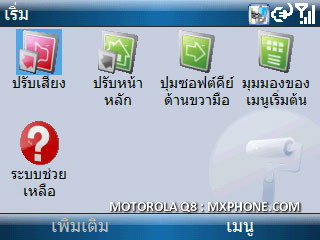
ในไอคอน ปรับแต่ง Q ก็จะเป็นการรวมการตั้งค่าต่าง ๆ ของตัวเครื่องไว้ในที่เดียวกัน เพื่อความสะดวกในการใช้งาน แต่จริง ๆ แล้วก็เป็นไอคอนที่ถูกดึงมาจาก การตั้งค่า นั่นเองครับ
รูปที่ 24: รวมการตั้งค่าต่าง ๆ ของ Q
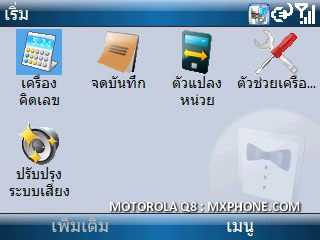
โปรแกรมเสริมหรือ Accessories ยังคงมีมาให้ใช้งานเช่นเดิมครับ แต่ชื่อเปลี่ยนไปเป็นภาษาไทยเท่านั้นเองครับ
รูปที่ 25: โปรแกรมเสริม
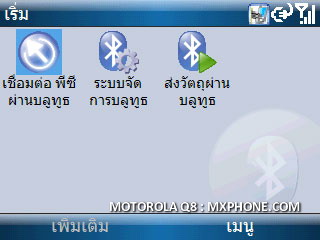
การใช้งานบลูทูธถูกแยกออกมาจากการตั้งค่าเพื่อการใช้งานที่สะดวกมากยิ่งขึ้น โดยเวลาใช้งานจะมีวิซาร์ดขึ้นมาช่วยในการส่งไฟล์หรือเชื่อมต่อกับคอมพิวเตอร์ผ่านบลูทูธครับ
รูปที่ 26: การจัดการด้านบลูทูธ
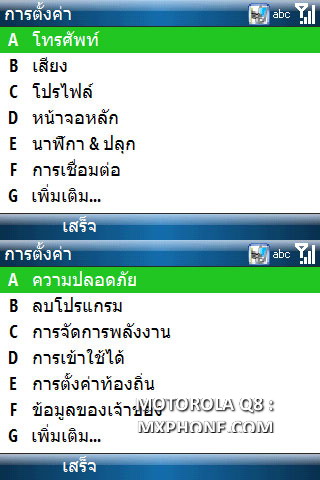
ในแถบการตั้งค่าก็มีเหมือนปกติครับ แต่ก็เป็นภาษาไทย ครั้งแรกที่เห็นก็งง ๆ เหมือนกันครับ เพราะเคยชินกับการใช้งานเป็นภาษาอังกฤษ แต่ใช้ไปซักพักก็ชักคุนเคยซะแล้วครับ
รูปที่ 27: เมนูการใช้งานเป็นภาษาไทย
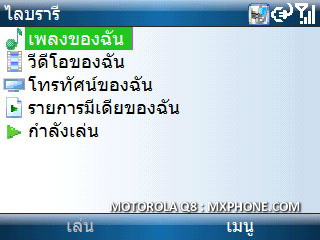
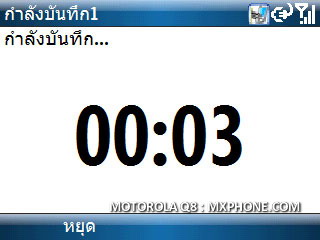
Windows Media และการบันทึกข้อความเสียงเองก็ยังคงมีและก็เป็นภาษาไทยเหมือนกันครับ
รูปที่ 28: แสดงการใช้งานภาษาไทยใน WMP
รูปที่ 29: บันทึกเสียงได้ด้วย
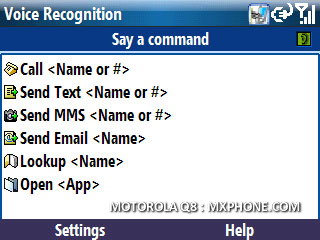
ระบบจดจำเสียงหรือ Voice Recognition ก็มีมาให้ใช้งานด้วยสำหรับคนที่ชอบใช้บลูทูธสั่งงานด้วยเสียงครับ
รูปที่ 30: ระบบจดจำเสียงหรือ Voice Recognition
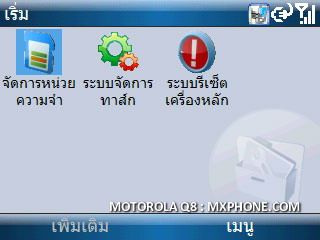
เครื่องมือที่ช่วยให้การใช้งานง่ายขึ้นอย่าง Task Manager รวมไปถึงโปรแกรมจัดการหน่วยความจำและการ Hard Reset ถูกรวมอยู่ในโฟลเดอร์การจัดการระบบ
รูปที่ 31: เครื่องมือสำหรับระบบ
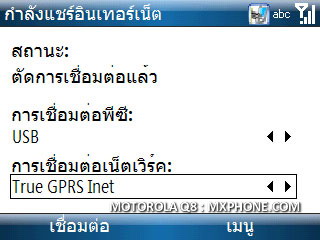
การใช้งานอินเทอร์เน็ตบนคอมพิวเตอร์ผ่าน GPRS/EDGE Modem ก็ทำได้ด้วยโปรแกรมแชร์อินเทอร์เนตเช่นเดิมครับ
รูปที่ 32: แชร์อินเทอร์เนตง่าย ๆ
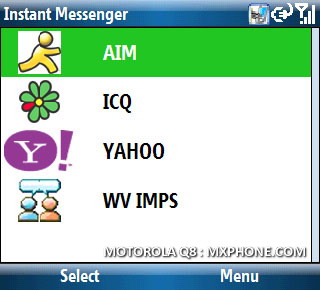
นอกจากนี้ยังมีโปรแกรมประเภท Instant Messenger ที่รวบรวมเอาโปรแกรมแชทชื่อดังอย่าง AIM, ICQ, Yahoo Messenger และ WV IMPS ไว้ด้วยกัน
รูปที่ 33: รวมโปรแกรมแชทไว้ใน Instant Messenger
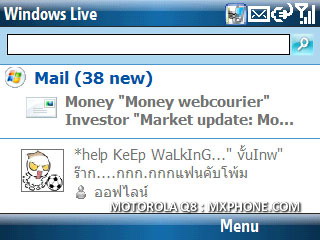
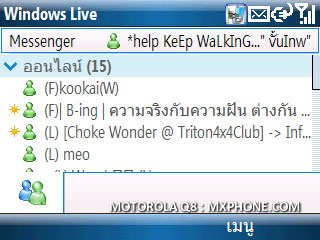
และที่ขาดไม่ได้ใน Windows Mobile 6 ก็ต้อง Windows Live โปรแกรมยอดฮิตของคนใช้ Hotmail หรือ MSN ที่ให้คุณได้ทั้งแชทกับเพื่อน ๆ หรือเช็คอีเมล์ของคุณ
รูปที่ 34: เช็คทั้งอีเมล์
รูปที่ 35: แชทไปด้วยก็ไม่มีปัญหา
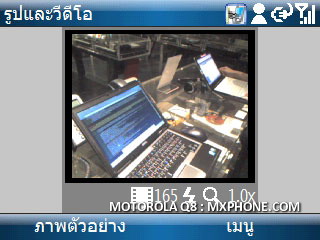
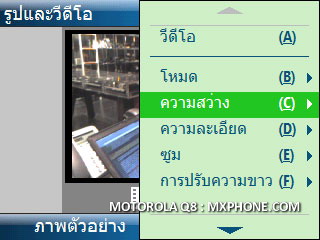
กล้องถ่ายรูปที่มีความละเอียด 1.3 ล้านพิกเซลพอเพียงต่อการใช้งานโดยทั่ว ๆ ไป นอกจากนี้ยังสามารถปรับลูกเล่นในการถ่ายภาพได้อีกหลายต่อหลายอย่าง
รูปที่ 36: การใช้งานกล้องถ่ายรูป
รูปที่ 37: ปรับลูกเล่นได้สารพัด
|
MOTOROLA Q8
|
การใช้งานคีย์บอร์ดภาษาไทย
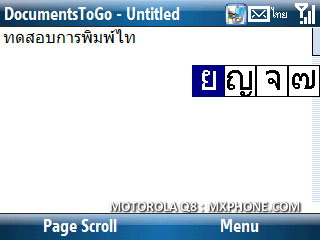
คงไม่ต้องพูดถึงการใช้งานภาษาอังกฤษกับแป้นกดแบบ QWERTY ของ Motorola Q8 กันแล้วนะครับ แต่เราจะมาพูดกันถึงเรื่องของแป้นคีย์บอร์ดไทยกันเลยครับ โดยการพิมพ์ภาษาไทยนั้นสามารถทำได้โดย กดที่ปุ่ม Shift ค้างไว้เท่านั้น จนที่มุมขวาบนแสดงเป็น ไทย ครับ
รูปที่ 38: ภาพใช้พิมพ์งานภาษาไทย
การพิมพ์ภาษาไทยนั้นจริง ๆ ก็คงจะไม่มีอะไรมาก ถ้าภาษาไทยของบ้านเรานั้นไม่มีทั้งพยัญชนะและสระเยอะเกินกว่าที่แป้นคีย์บอร์ด QWERTY จะเพียงพอ เลยจำเป็นจะต้องทำการนำตัวอักษรที่เกินไปเก็บไว้ที่ปุ่มอื่น
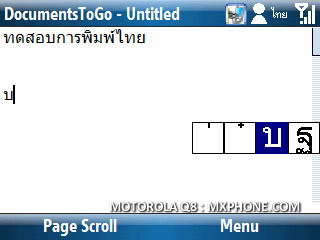
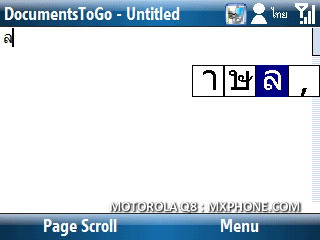
ยกตัวอย่างเช่นอักษรสองตัวที่อยู่บนแป้นคีย์บอร์ดแถวแรก (นับบรรทัดแรกจากบรรทัดที่มีตัวหนังสือ QWERTY อยู่) ในภาษาไทยก็จะเป็น บ และ ล โดยทั้งสองตัวนี้ถูกนำลงไปซ่อนอยู่ในอักษรตัวที่ 3 ของแป้นตัวหนังสือเดียวกับ ไม้เอก และ สระอา ครับ
รูปที่ 39: การพิมพ์ บ
รูปที่ 40: การพิมพ์ ล
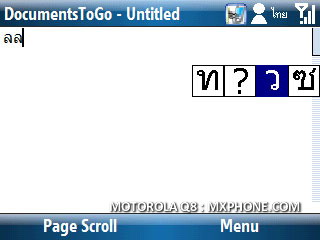
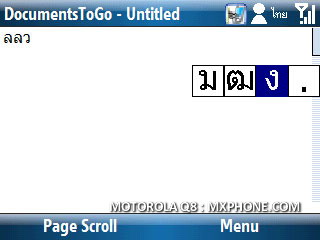
ส่วนการพิมพ์ ว และ ง นั้นก็ถูกนำมาไว้ในอักษรตัวที่ 3 ของปุ่ม ท และ ม เช่นกันครับ
รูปที่ 41: การพิมพ์ ว
รูปที่ 42: การพิมพ์ ง
สรุปการทดสอบใช้งาน Motorola Q8 GSM
หลังจากได้มีโอกาสได้ทดสอบใช้มาประมาณหนึ่งอาทิตย์ ก็พบทั้งข้อดีและข้อเสียของเจ้า Motorola Q8 GSM ซึ่งจะแชร์ให้เพื่อน ๆ ฟังดังนี้ครับ
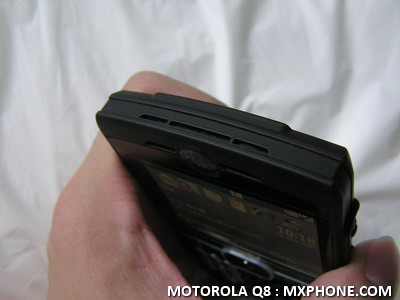
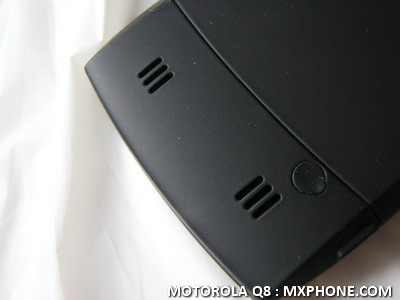
ส่วนที่ต้องชมส่วนแรกคือเรื่องของลำโพง ถือว่าเสียงดังพอสมควรเลยครับ ซึ่งเสียงที่ดังก็เนื่องมาจากลำโพงรอบ ๆ ตัวเครื่องนั่นเองครับ
รูปที่ 43-45: ลำโพงรอบตัวเครื่อง
ในส่วนของกล้อง คุณภาพพอใช้ได้ครับ เรียกว่ากลาง ๆ ดีกว่า แต่มีดีตรงที่สามารถปรับลูกเล่นต่าง ๆ ได้เยอะครับ
การควบคุมทำได้ง่ายครับ เพราะนอกจากจะมีแป้นคีย์บอร์ด ปุ่ม 5 Ways Navigator ก็ยังมี Jog Dial ที่ด้านขวา สำหรับคนที่ชอบใช้งานมือเดียวครับ
รูปที่ 46: มี Jog Dial ควบคุมการใช้งานได้ง่ายขึ้น
รูปที่ 47: แป้นคีย์บอร์ดพิมพ์งานได้สะดวกขึ้น
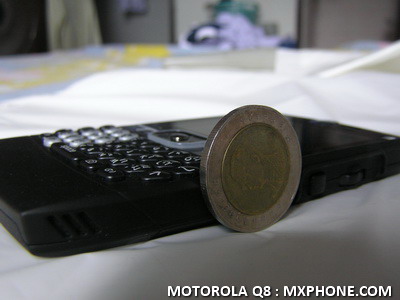
ที่จะเป็นข้อเสียของ Motorola Q8 ตัวนี้ก็เห็นจะมีแต่เรื่องของขนาดตัวเครื่องและสัญญาณ WLAN ที่อาจจะไม่มีปัญหามาก เพราะเท่าที่ทราบทาง Motorola มีแถมการ์ดสำหรับการใช้งาน WiFi อยู่แล้ว ทำให้ติดปัญหาแต่ส่วนของขนาดเท่านั้นเองครับ
รูปที่ 48: ถึงตัวเครื่องจะบาง
รูปที่ 49: แต่ขนาดก็ใหญ่เหมือนกันนะ
เรียกว่าถ้าไม่ซีเรียสเรื่องขนาด Motorola Q8 GSM ถือได้ว่าเป็นทางเลือกที่ดีให้กับคนที่ชอบสมาร์ทโฟน หรืออยากได้โทรศัพท์มือถือที่จะช่วยให้คุณทำงานได้ง่ายขึ้นอยู่แล้วครับ
รูปที่ 50: Motorola Q8 กับประสบการณ์ภาษาไทยบนสมาร์ทโฟน
สุดท้ายนี้ต้องขอขอบคุณทางบริษัท Motorola (ประเทศไทย) จำกัด เป็นอย่างสูง สำหรับเครื่องที่ใช้ในการทดสอบครั้งนี้ด้วยครับ |
MOTOROLA Q8
|
||||||||||||||||||||||||||||||||||||||||||||||||||||||||||||||||||||||||||||||||||||||||||||||||||||||||||||||||||||||||||||||||||||||||||||||||||||||||||
