
บอกเล่าการใช้งาน ด้านโทรศัพท์
| บอกเล่าการใช้งาน ด้านโทรศัพท์ การใช้งานในการโทร HTC HD7 ถือว่าเด่นพอสมควรเพราะเสียงดังฟังชัด ส่วนเรื่องสัญญาณที่ตอนแรกมีข่าวว่ามีปัญหา Death Grip ปรากฏว่าผมเอามาใช้แล้วทั้งลองจับปิดโน่นนี่ไปหมดแล้วสัญญาณไม่ตกเลยแหะ 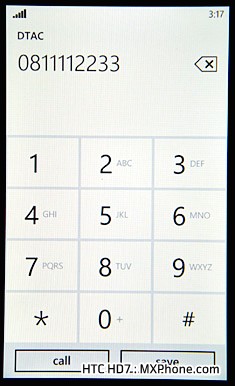 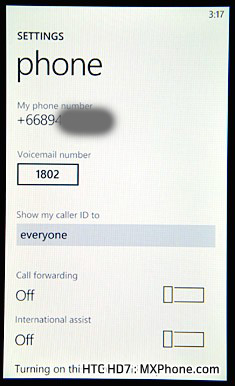 โปรแกรมโทรศัพท์มีหลายหมวดให้เลือด้านล่างแต่ปุ่มให้เลือกเล็กไปหน่อยขอติ ก็มีทั้ง Call History, Keypad, Contact ซึ่งเป็น 3 อย่างที่ต้องใช้งานกันอยู่แล้ว เมนู Dialer ดูเรียบๆปุ่มใหญ่ใช้งานง่ายไม่ซับซ้อน มีปุ่ม Call กับ Save ให้เลือก 2 อย่าง ไม่มีพวก Smart Dialing อะไรทั้งนั้นมีแค่นี้ 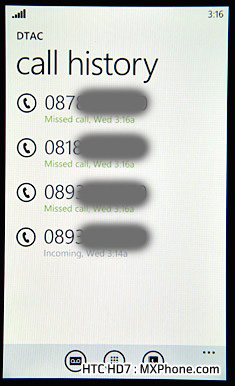 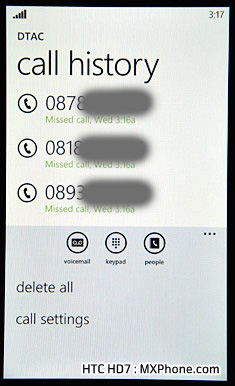 ส่วน Call History ก็แสดงรายละเอียดตัวใหญ่ชัดเจน บอกเวลาและมีบอกพวกประเภทการโทรเข้า/ออก/Miss call เวลาจะโทรต้องเลือกปุ่มโทรด้านหน้า ถ้ากดที่ชื่อจะเป็นการเข้าไปดูรายละเอียดต่างๆของ รายการโทรและข้อมูลต่างๆ สามารถลบทีละรายการได้หรือจะลบทั้งหมดก็ทำได้ 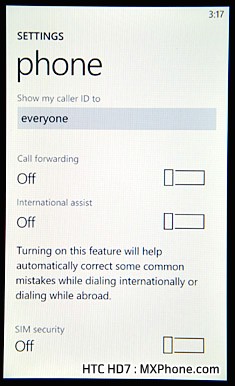 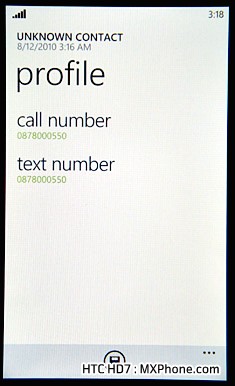 การเข้า Contact จะไปโผล่ที่ People Hub ซึ่งเดี๋ยวลงมาเจาะกันอีกทีว่ามันเป็นยังไง นอกจากนี้การโทรก็มี Voice Dialing มาให้ต้องกดปุ่ม Windows ค้างไว้ซักแปปนึงซึ่งการทำแบบนี้เหมือนเป็นการคุมเครื่องด้วยเสียงทั้งหมดไม่ว่าจะเป็นการเข้าโปรแกรม โทรหรือเปิดเพลงก็ได้ หน้า Setting ของการโทรยังมีให้ปรับ Call Forwarding, Voice Mail เป็นต้น 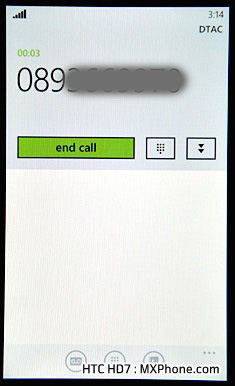 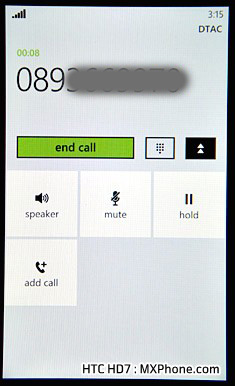 หน้าการโทรจะมีอยู่ครึ่งหน้าจอแสดงรายชื่อหรือเบอร์ที่เราโทรออกไปมีปุ่ม End Call ส่วนอีก 2 ปุ่มข้างๆเป็นการเปิด Keypad ลงมาและมีปุ่มเข้าถึงฟังก์ชันอย่าง Mute, Hold, Speaker, Add Call ซึ่งการใช้งานสะดวกไม่รกหูรกตา 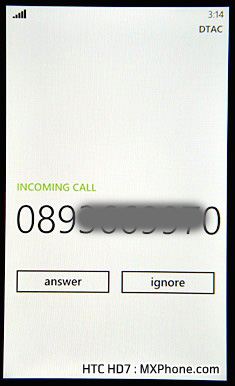 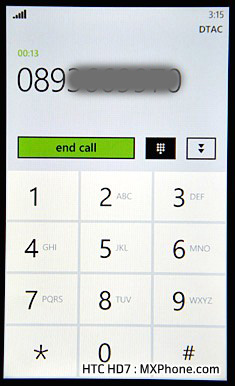 การรับสายถ้าอยู่ในหน้า Lock Screen จะต้อง Slide หน้าต่างขึ้นก่อนแล้วค่อยกดรับหรือวาง แต่ถ้ามาการโทรเข้าระหว่างหน้าปกติจะมีปุ่มรับสายหรือวางสายทันที การคุยโทรศัพท์ทำได้ดีเสียงดังฟังชัดดีมากกว่า iPhone 4 ถ้าเทียบกันแล้ว ทั้งเสียง Ringtone หรือผ่านหูฟัง ที่ปรับได้หลาย Volume และดังกว่า 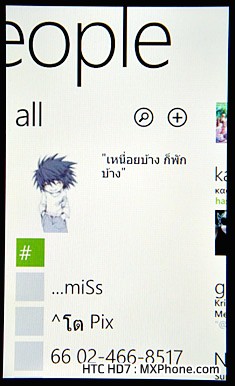  People Hub อันนี้เป็นจุดเด่นที่ Microsoft ชูเลยและเป็นสิ่งที่ผมชอบที่สุด ปกติแล้ว Windows Phone 7 หากเราจะใช้งานได้ต้องมี Windows Live Account (live, Hotmail) ซะก่อน ซึ่งสามารถสมัครได้เลยผ่านตัวเครื่องเพื่อเอาไว้ใช้งานส่วนของ Hub ต่างๆทั้งหมดบนเครื่อง ตัวเครื่องสามารถ Add Account ทั้ง Outlook, Windows Live, Facebook, G-Mail, Hotmail, Yahoo Mail หรือพวก Mail POP3/IMAP อื่นๆได้หมดโดยทุก Account จะสามารถ Sync รายชื่อมาลงบน People Hub ได้ทุกอัน พวก Sync Note, Calendar, Contact ทำได้หมดที่สำคัญคือ E-Mail ก็ทำได้ หน้าตาของ People Hub หน้าแรกจะแสดงให้เห็นรายชื่อทั้งหมดที่ Sync เข้ามาทั้งผ่านเครื่องผ่านซิมด้วย โดยรายชื่อทั้งหมดถ้า Sync มากไปจะดูรกมาก การแสดงผลของรายชื่อเรียงกันเป็นตัวอักษร สามารถกดที่ a เพื่อดูหมวดตัวอักษรของรายชื่อได้ แตะเพื่อเลือกไปที่หมวดนั้นๆได้มันที ที่จริงแล้วกดที่ปุ่ม a-z ได้หมดเพื่อเลือกหมวดที่ต้องการไป หรือจะค้นหารายชื่อผ่านปุ่ม Search ของเครื่องหรือกดที่แว่นขยายเล็กๆด้านบนขวาก็ได้ จะสามารถพิมพ์รายชื่อที่เราต้องการลงไปได้ทันที เวลาเลื่อนลงไปเรื่อยๆไม่มีทางลัดที่ให้กลับมาบนสุดได้เว้นแต่กดที่กล่องตัวอักษรตัวอะไรก็ได้แล้วกดตัว a แค่นี้มันก็จะมาอยู่บนสุดแล้ว 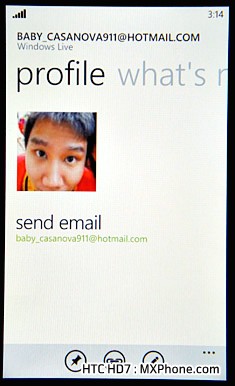 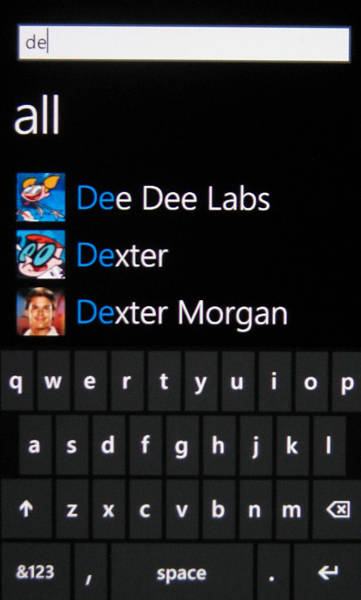 รายชื่อเรียงกันเป็น List ลงไปแสดงผลเป็นชื่อจริงและนามสกุล หรือจะปรับเองก็ได้ว่าให้แสดงแบบไหนทั้งนี้สามารถ Add เพื่อนเราคนไหนก็ได้ในรายชื่อไปไว้ที่หน้า Start เพื่อให้ง่ายต่อการเข้าถึงเพื่อดูเบอร์หรือ Status Facebook ของคนคนนั้นได้ทันที อารมณ์คล้ายกับ Favorite โดย icon ที่หน้า Start จะเป็น icon แบบเคลื่อนไหวเห็นรูปรายชื่อนั้นๆเด้งไปมาอยู่ตลอด เลื่อนไปทางขวาจะเป็นการเข้าถึงเพื่อนของเราผ่าน Facebook และ Windows Live ID ของเราได้ทันทีเราสามารถอัพเดท Status ของเราได้ทันที หรือจะโพสของคนอื่นก็ได้   เลื่อนไปทางขวาอีกทีจะพบกับ Recent ก็คือรายชื่อที่เราเพิ่งเข้าไปดูหรือโทรออกล่าสุดที่ผ่านมา โดยแสดงเป็นรูปแบบ icon ซึ่งแสดงเป็น 2 หน้า 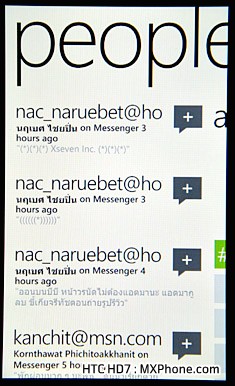  การเข้าไปดูรายละเอียดของรายชื่อนั้นมีรูปแบบง่ายๆ ตัวหนังสืออาจจะเล็กไปหน่อยแต่ก็แสดงรายละเอียดได้ครบหมด กดโทร, ส่ง SMS, พิมพ์ลงกระดาน Facebook, ดูเว็บ Page ของคนนั้นๆได้ทันที ด้านล่างมีเมนู 3 อันคือ Add to Start, Link Contact, Edit Contact 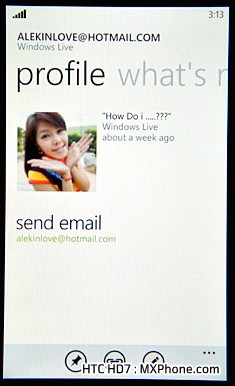 Add To Start ก็คือการ Add Contact ไปที่ Homescreen ทันที Link Contact ถ้าใครมีเพื่อนเยอะและมีทั้ง Windows Live ID, เบอร์โทร, Facebook ของเพื่อนคนเดียวกันสามารถจับมันผูกกันได้เลยทันที จะผูกกี่ Contact ก็ได้ ซึ่งพอผูกแล้วจะแสดงผลรวมกันหมดในหน้าเดียวรูปถูกดึงมาจาก Facebook นอกนั้นแสดงผลครบหมด ซึ่งแน่นอนถ้าเราไม่ต้องการก็สามารถ Unlink ได้ตามต้องการ Edit Contact เป็นการแก้ไขรายชื่อเช่นเพิ่มเบอร์โทร, Webpage, Facebook, Note, วันเกิด เป็นต้น 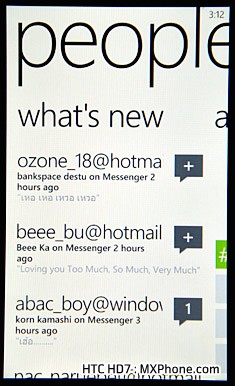 หน้ารายละเอียดรายชื่อสามารถเลื่อนไปทางซ้ายเพื่อดู Status Facebook ของเพื่อนคนนั้นได้ทันที รวมถึงเขียน Wall ให้เพื่อนได้ทันที |
