บอกเล่าการใช้งาน ด้านโทรศัพท์ (2/2)
|
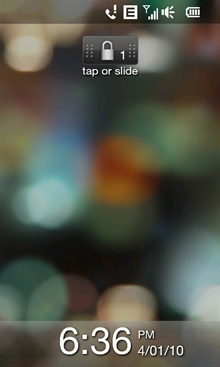
ใช้งานโทรศัพท์ หน้าจอล๊อกหน้าจอก็ตามมาตรฐาน Windows Mobile 6.5 ทุกประการคือต้องลากนิ้วไปด้านข้าง ๆ ต้องลากดี ๆ นะครับเพราะเชื่อว่าคนส่วนใหญ่ใช้นิ้วโป้งลากปลดล๊อกแน่นอนซึ่งนิ้วโป้งของเราเอื้อมไม่ค่อยจะถึงนะซี่
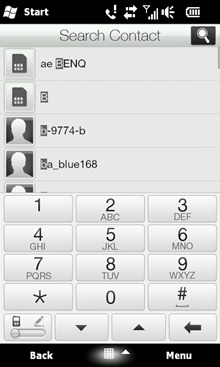
พอปลดล๊อกเสร็จแล้วอยากจะโทรก็เพียงแค่กดปุ่มรับสายเราก็จะเห็นแป้นโทรศัพท์จำลองไว้แล้ว หน้าตาไม่แตกต่างจากมือถือ HTC ทั่ว ๆ ไป แต่ที่ดีกว่าอย่างเห็นได้ชัดคือขนาดปุ่มกดครับ ก็แหมได้รับอานิสงค์ขนาดหน้าจอถึง 4.3 นิ้วขนาดนี้ถ้ากดไม่สะดวกก็ไม่รู้จะว่ายังไงแล้ว
เสียงสนทนาต่าง ๆ อยู่ในเกณฑ์ชัดดีแต่ต้องมีข้อปรับปรุงคือเสียงหูฟังสนทนาออกแนวก้องจนคนอื่นเขาได้ยินเราคุยกันน่ะสิครับ รู้สึกว่าไม่เป็นส่วนตัวเอามาก ๆ และอีกจุดที่ต้องแก้ไขก็คือ HTC ไม่อนุญาตให้ใช้หูฟังสนทนาที่เสียบกับช่องหูฟัง 3.5 มม. เพื่อฟังเสียงปลายทางได้เลยทำให้เราต้องคุยกับเพื่อนโดยใช้วิธีแนบกับหูอย่างเดียวเท่านั้น ขอวอนให้ HTC ช่วยแก้ไขหน่อยเด้อ
สมุดโทรศัพท์ หน้าตาสมุดโทรศัพท์ HTC HD2 ก็ต้องดูไฮโซตามแบบฉบับ Sense UI หน่อยสิครับขืนจะให้ใช้หน้าตาแบบ Windows Mobile 6.5 ดั้งเดิมมันคงดูบ้าน ๆ ไปหน่อย
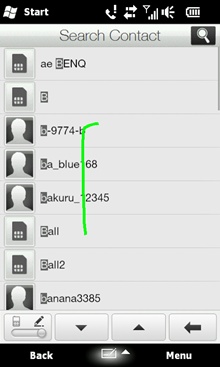
การค้นหารายชื่อในสมุดโทรศัพท์ก็ไม่ยากเลย เพียงแค่พิมพ์ค้นหารายชื่อ หรือใช้วิธีไฮโซด้วยการลากนิ้วเป็นอักษรภาษาอังกฤษ หรือลากนิ้วหารายชื่อแบบตัวอักษรภาษาอังกฤษนำหน้า รูดปื๊ด ๆ ก็ยังได้ครับ อีกอย่างมันสามารถแสดงรายชื่อใน SIM และในเครื่องพร้อมกันได้ด้วย
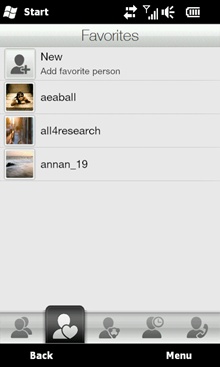
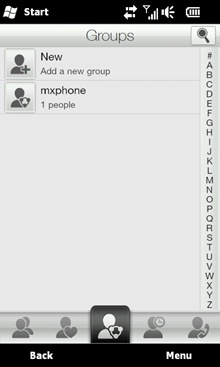
ความสามารถการจัดการรายชื่อในสมุดก็ไม่มีขาดตกบกพร่อง ได้แก่ การจัดการกลุ่มรายชื่อหรือ Group, บันทึกรายชื่อคนโปรดหรือ Favourite ซึ่งรายชื่อดังกล่าวจะไปโผล่ในหน้าหลัก Sense UI ถัดจากหน้า Homescreen อีกต่างหาก, Updates and Event คือการอัพเดทสถานะใน Facebook.com ที่เราล๊อกอินลงในเครื่องแล้ว และสุดท้ายการบันทึกรายการโทรทั้งหมดที่เรียกว่า Call History ซึ่งทำงานได้ดีกว่าโปรแกรมที่มีอยู่ใน Windows Mobile หน่อย
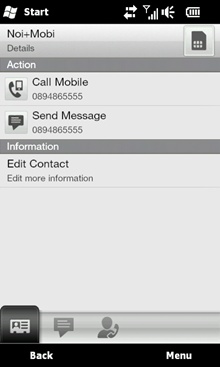
ความสะดวกสบายใจการใช้งานแทบจะเป็นจุดขายของ Sense UI ก็ว่าได้เลย นอกจากมันจะเก็บรายชื่อและเบอร์โทรศัพท์แล้ว มันจะเก็บข้อมูลการใช้งานต่าง ๆ ประจำแต่ละหมายเลขไว้ใน Tab ต่าง ๆ เช่น Tab การรับส่งจดหมายหรืออีเมล์โต้ตอบกับยัยคนนี้ออกมาเป็นแนว conversation ที่มีประโยคและข้อความเรียงต่อกันมา, Tab อัพเดทสถานะ Facebook ของเพื่อน ๆ รายชื่อนั้น ๆ และบันทึกรายละเอียดการโทร
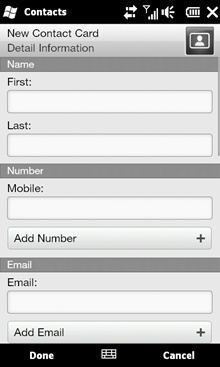
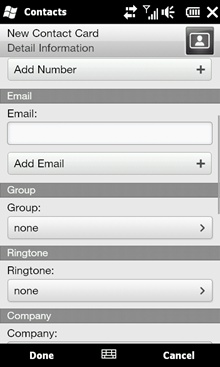
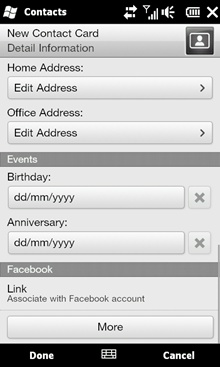
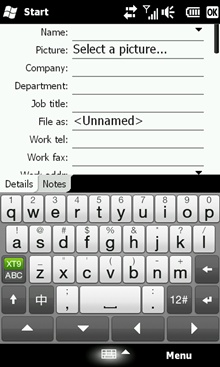
ส่วนการบันทึกรายชื่อนั้นออกจะเด่น Windows Mobile ดั้งเดิมเสียอีกเพราะมีช่องกรอกข้อมูล Facebook ของเพื่อน ๆ ได้ด้วย เพื่อที่จะนำข้อมูลใน Facebook มาลิงค์ข้อมูลในสมุดโทรศัพท์และโปรแกรมดูรูปภาพได้ด้วย
และโปรแกรมสุดท้ายที่เป็นเพื่อนยากในการจัดการรายชื่อใน Sim นั่นก็คือ SIM Manager นั่นเอง
ระบบข้อความและการพิมพ์ Sense UI ออกแบบให้ผู้ใช้สามารถอ่านข้อความ SMS/MMS และอีเมล์ได้เลยผ่านอินเตอร์เฟซนี้โดยไม่จำเป็นต้องเข้าเมนูลึกลับซับซ้อน
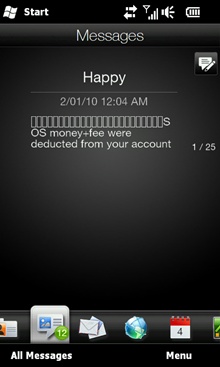
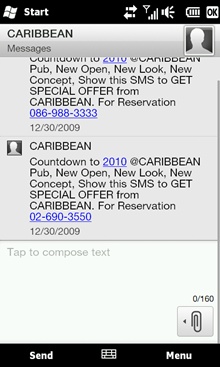
การอ่านข้อความ SMS ผ่าน Sense UI นั้นตัวอักษรก็รองรับกับสอดส่ายสายตามนุษย์ ในใจจริงก็อยากให้มันสามารถปรับฟอนต์อักษรให้ใหญ่กว่าอีกนี้สักหน่อยเพราะแอบเสียดายเนื้อที่จังแฮะ และถ้าต้องการอ่านข้อความถัดไปหรือย้อนหลังก็เพียงแค่ปัดนิ้วขึ้นลงเท่านั้น
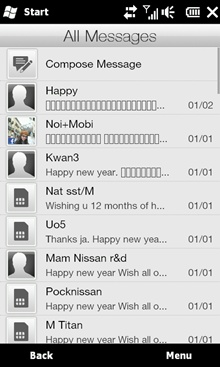
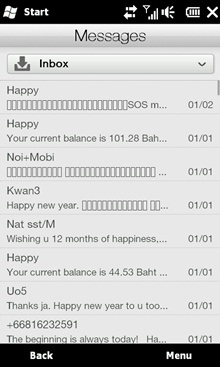
และถ้าต้องการเข้าไปดูข้อความทั้งหมดล่ะก็ได้เลย เราจะเห็นข้อความเรียงรายกันและหากกดเข้าไปดูในแต่ละข้อความพบว่ามันแสดงผลข้อความเรียงแบบ Conversation ยอดนิยม หรือหากรำคาญก็ปิดความสามารถแสดงผลข้อความ Conversation ได้เลย เพียงแต่ถ้าเราจะควานหาข้อความเก่า ๆ เราต้องเมื่อยนิ้วเอาหน่อยนะครับ
จุดเด่นอีกประการหนึ่งคือสามารถอ่านข้อความ SMS/MMS ในแนวตั้งได้ด้วยครับ
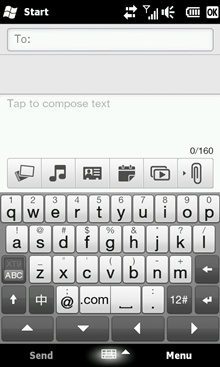
การเขียนข้อความ SMS/MMS ก็ไม่ยากครับแถม Sense UI ปรับหน้าตาช่องกรอกข้อความให้ดูง่าย ๆ เพียงแค่ 2 ช่องหลักคือช่องผู้รับและช่องข้อความ / ไฟล์แทรกทั้งหลาย
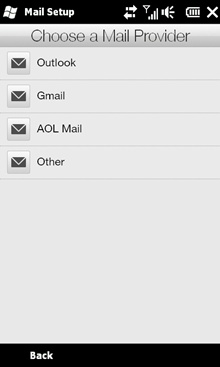
ส่วนระบบอีเมล์ก็รองรับเมล์ระบบ Microsoft Outlook Server, Gmail, AOL Mail และระบบเมล์ที่รองรับ POP3/IMAP ได้สบาย ๆ
ผมทดลองใช้อีเมล์ดูละกันในที่นี้ผมใช้เมล์ของ Gmail.com ซึ่งน่าจะเป็นเมล์กึ่งสามัญประจำบ้านต่อจาก Hotmail.com ได้ดี เพียงแค่ใส่อีเมล์แอดเดรสและรหัสลับก็เพียงพอแล้วล่ะครับ นอกนั้นก็ปล่อยให้ระบบจัดการเอง
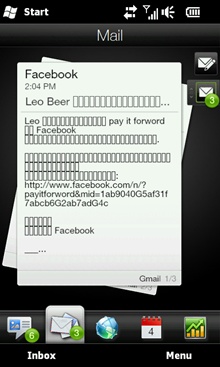
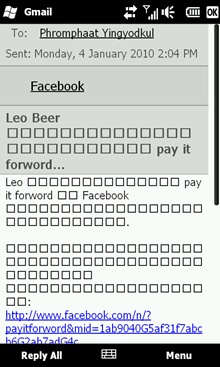
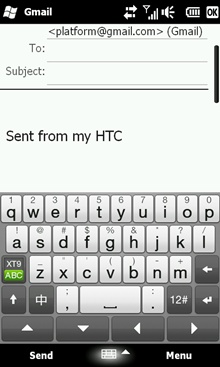
การอ่านอีเมล์คร่าว ๆ นั้นก็อ่านผ่าน Sense UI ได้เลยแต่ถ้าอยากจะเจาะลึกต้องเข้าไปอ่านจริง ๆ จัง ๆ น่าเสียดายหน่อยที่อินเตอร์เฟซหน้าจออีเมล์หลักและช่องกรอกอีเมล์กลับใช้หน้าตาของ Windows Mobile แบบดั้งเดิมไปซะได้
|