ฟีเจอร์เด่นๆ ของ HTC Flyer (1/3)
Android 2.3.3 Gingerbread + HTC Sense 2.1 for Tablet
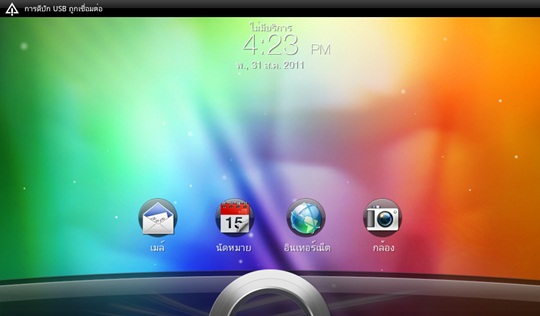 สำหรับ HTC Flyer เครื่องนี้เป็นแท็บเล็ตขนาด 7 นิ้ว ที่มาพร้อม Android 2.3.3 Gingerbread แบบเดียวกับบนสมาร์ทโฟนรุ่นใหม่ๆ ครับ ไม่ได้เป็น Android 3.0 Honeycomb เหมือนแท็บเล็ตที่ออกใหม่ตัวอื่นๆ ซึ่งใช้คู่กับอินเตอร์เฟส HTC Sense UI เวอร์ชั่น 2.1 for Tablets ที่ทำออกมาเพื่อสมาร์ทแท็บเล็ตของเอชทีซีโดยเฉพาะครับ จึงมีปรับการแสดงผลในส่วนต่างๆ เล็กน้อย แต่ส่วนหลักๆ การทำงานยังคงคล้ายกันกับ HTC Sense 2.1 บนสมาร์ทโฟนตัวอื่นๆ ซึ่งก็ยังมีการโหลด Content ต่างๆ ผ่านทาง HTC Hub ทั้งแอพฯ, วิดเจ็ต, สกิน และธีมต่างๆ เหมือนเดิม
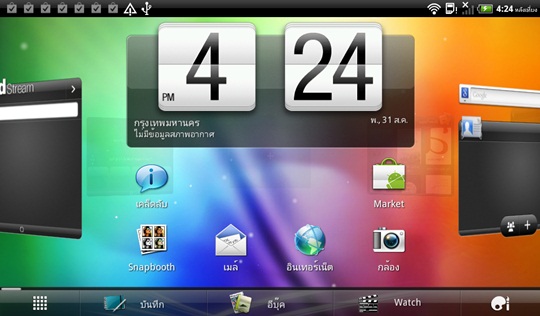 ด้วยการที่เอชทีซีเลือกใช้ตัว Android 2.3.3 Gingerbread แทน Honeycomb ทำให้ตัว HTC Flyer รองรับแอพพลิเคชั่นต่างๆ ได้มากกว่าบน Honeycomb ที่ยังมีปัญหากับแอพพลิเคชั่นบางตัว รวมถึงอีกหลายๆ ปัญหาเช่น microSD card ด้วยครับ แต่สำหรับใครที่ต้องการใช้ Honeycomb ทางเอชทีซีเองก็ยืนยันมาแล้วว่าจะมีการอัพเดทแน่นอนในอนาคตข้างหน้าครับ Sense UI บน HTC Flyer นั้นดูแล้วแทบจะเหมือนกับบน HTC Sensation เลยก็ว่าได้ แต่ก็มีปรับเปลี่ยนในบางจุดเล็กน้อยครับ รวมถึงปรับเปลี่ยนความละเอียดการแสดงผลของหน้าจออินเตอร์เฟสในพอดีกับบน HTC Flyer นั่นเอง
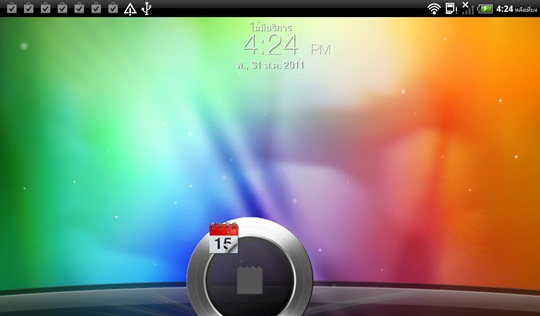 หน้าจอ Lockscreen ของ HTC Flyer นั้นจะใช้การปลดล็อคแบบ HTC Sense 3.0 ตัวปลดล็อคมีลักษณะเหมือนแว่นขยายซึ่งบนหน้าจอจะมีไอคอนให้เรียกใช้ด่วน 4 ไอคอน สามารถปรับเปลี่ยนได้ดั่งใจในเมนูส่วนบุคคล หากต้องการปลดล็อคปกติก็แค่อยากไปตรงกลางครับ แต่หากต้องการเข้าทางลัดไอคอนต่างๆ ก็ลากมาใส่ในแว่นขยายแทน
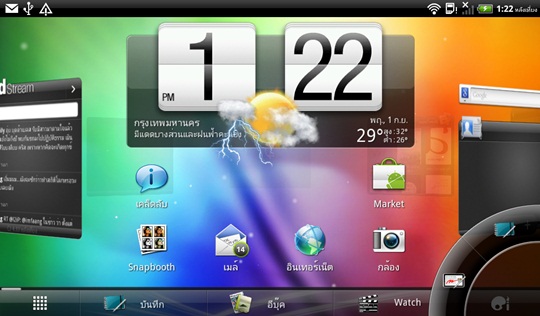
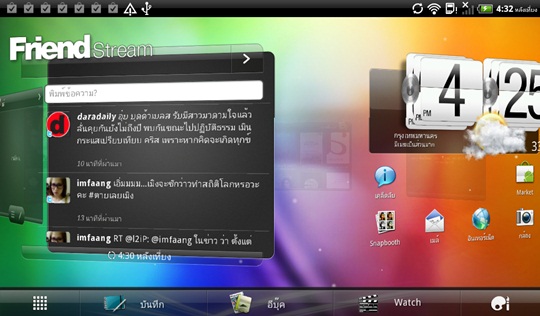 หน้าจอโฮมสกรีนของ HTC Flyer นั้นมีให้ 8 หน้าครับ สามารถสลับหน้าได้ตามที่ต้องการ โดยกดปุ่ม Home บนปุ่มเซ็นซิทีฟใต้หน้าจอครับ แล้วแตะเลือกหน้าจอทั้ง 8 ได้เลย หรือจะเลื่อนเรียงลำดับใหม่ก็แค่แตะค้างที่หน้าจอที่ต้องการแล้วเลื่อนครับ และจะมีปุ่มคำสั่งหลักอยู่ด้านล่างโดยปุ่มซ้ายเป็นเมนูเหมือนเดิม, ปุ่มขวาเป็นเมนูปรับแต่งส่วนบุคคล ส่วนตรงกลางจะมีเมนู บันทึก (โน้ตสั้น), อีบุ๊ค (อ่านหนังสือออนไลน์) และ Watch สำหรับดูตัวอย่างหนังต่างๆ ในระดับ HD
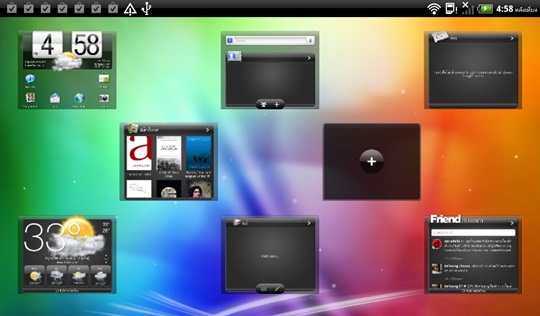 หน้าจอโฮมสกรีนในแนวตั้งนั้นจะเหมือนกับบน HTC Sensation แต่ในแนวนอนจะแสดงผลแบบสามมิติเป็นวงแหวน สามารถเพิ่ม Shortcut หรือไอคอนแอพพลิเคชั่นต่างๆ รวมถึง Widgets อีกมากมายลงไปได้ โดยจะแตะค้างที่หน้าจอ หรือเปิดจากเมนูตัวปรับแต่งส่วนบุคคลก็ได้ การเพิ่ม Shortcut ยังสามารถแตะไอคอนแอพฯ ที่ต้องการในเมนูหลักค้างไว้ แล้วจะถูกเพิ่มเข้ามาที่หน้าจอโฮมสกรีนได้เลย ในหน้าจอปรับแต่งส่วนบุคคลนอกจากจะมี Shortcut ต่างๆ แล้วยังมีให้ปรับแต่งในส่วนของสกิน และธีมต่างๆ ด้วย รวมถึงภาพพื้นหลังหรือ Live Wallpaper ด้วยครับ
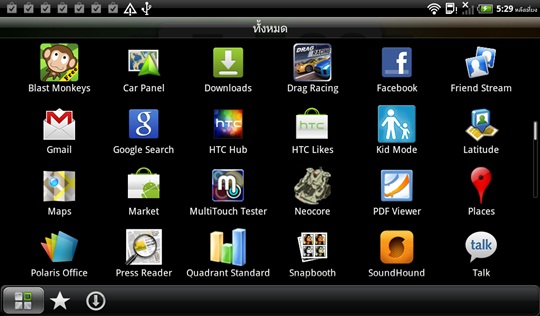 ตัวเมนูหลักนั้นมีการปรับปรุงใหม่มาตั้งแต่บน HTC Sense UI 2.1 แล้วโดยแสดงผลเป็นแบบกริด แล้วเลื่อนการแสดงผลเป็นหน้าครับ โดยเลื่อนขึ้นเลื่อนลง และมีแท็บแยกแอพพลิเคชั่นที่ดาวน์โหลดมาเอง กับแอพพลิเคชั่นที่ใช้บ่อยให้ด้านล่าง สามารถลบ, แบ่งปัน และจัดเรียงไอคอนใหม่ได้ครับ
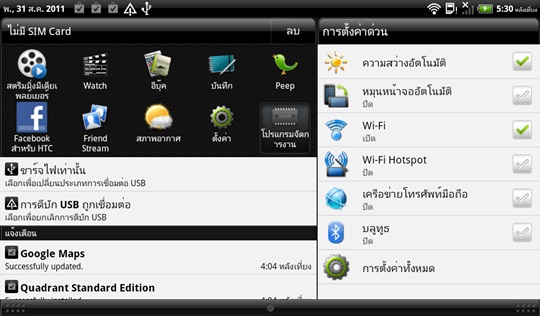 ส่วนถาดแจ้งเตือนนั้นเป็นจุดปรับปรุงที่ใช้พื้นที่หน้าจอให้เป็นประโยชน์ที่สุด มันมีในส่วนของ Quick Settings เพิ่มขึ้นมาให้ สามารถจัดการตัว Power Control ต่างๆ ได้จากตรงนี้ และเข้าเมนูการตั้งค่าได้ด้วย โดยแบ่งการแสดงผลเป็นสองหน้าต่างในหน้าจอเดียวลักษณะแนวนอน
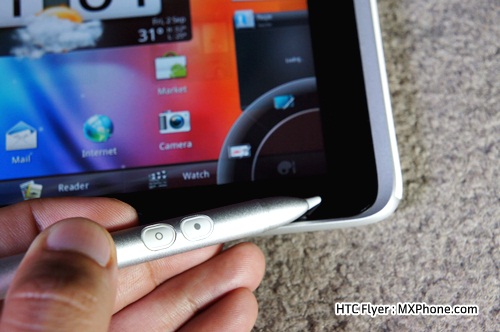 ขีดๆ เขียนๆ กับ HTC Scribe
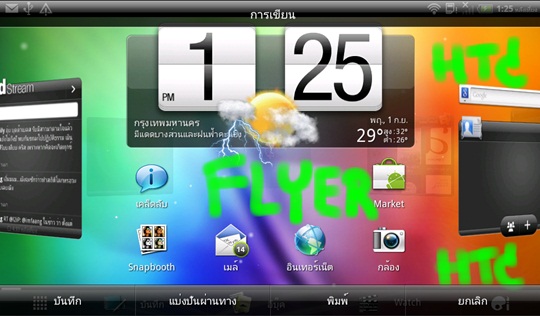
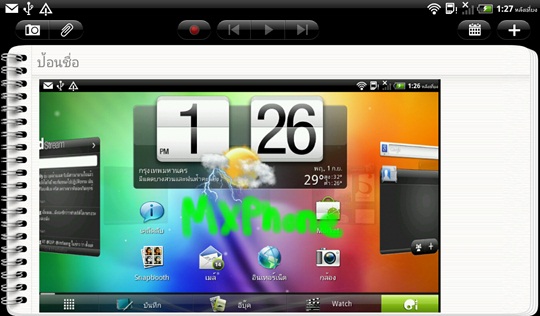
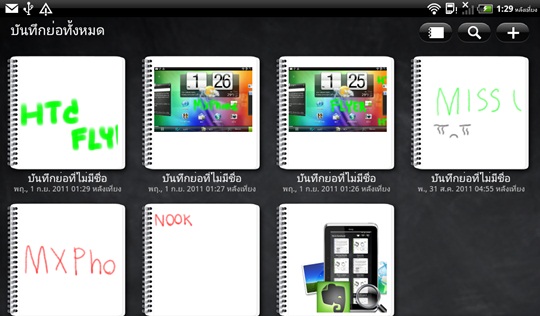
การใช้งานมีอยู่สองแบบ ซึ่งให้เราใช้ปากกา Magic pen แตะที่ปุ่ม HTC Scribe ที่เป็น Touch-sensitive ใต้หน้า มันจะปรากฏเมนูของ HTC Scribe ที่มุมขวาล่างเสมอ ซึ่งจะมีให้เลือกว่าจะเลือกเขียนแบบ Snapshot หรือ เขียนลงโน้ตย่อนั่นเอง ปกติเราใช้ปากกาเขียนลงบนหน้าจอมันก็จะเข้าโหมด Snapshot ให้อัตโนมัติ ซึ่งสามารถเขียนอะไรก็ได้ แล้วก็แบ่งปัน หรือเซฟเป็นรูปภาพได้เลยครับ
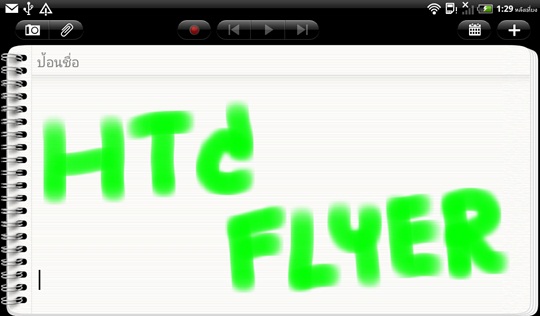
ในส่วนของโน้ตย่อนั้นเราจะสามารถเซฟเก็บเอาไว้ ซึ่งสามารถเขียนบันทึกหรือจะวาดรูปภาพต่างๆ เอาไว้ได้ โดยมันสามารถแนบรูปภาพ หรือมัลติมีเดียต่างๆ ลงไปได้ โดยสามารถอัดเสียงควบคู่กันไปด้วยก็ได้ครับ
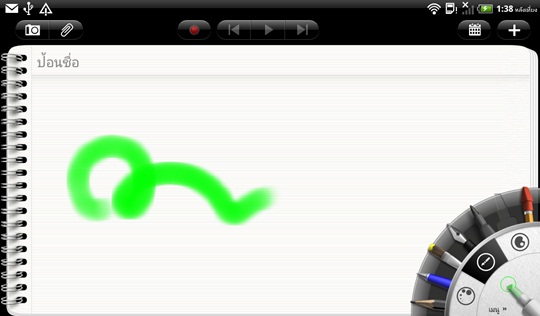 ในโหมดของการเขียนบนหน้าจอ HTC Flyer ยังสามารถปรับเปลี่ยนแบบปากกา, ขนาดของบลัช, สีปากกา และยังสั่ง ย้อนกลับ หรือไปข้างหน้าได้ รวมถึงลบทิ้ง และซ่อนการมองเห็นครับ โดยการใช้ปากกาแตะในเมนูมุมขวาล่างนั่นเอง
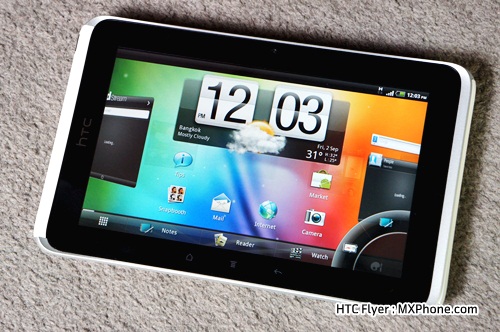 หน้าจอสัมผัส TFT Capacitive 7.0 นิ้ว WSVGA 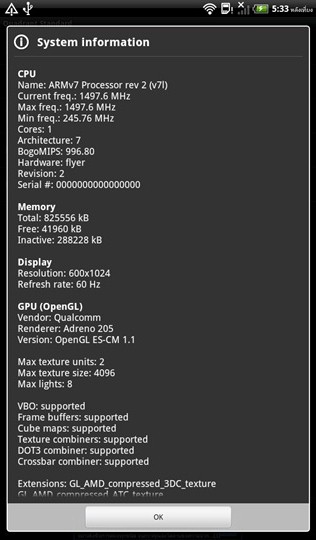 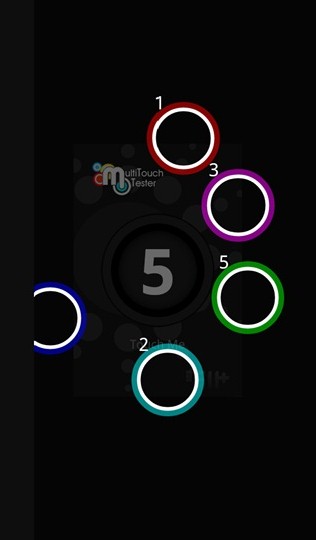 หน้าจอของ HTC Flyer นั้นรองรับมัลติทัช ที่ทำงานได้ดีเยี่ยมแม่นยำมากครับ ทดสอบด้วยแอพพลิเคชั่นอย่าง MultiTouch Tester มันสามารถสัมผัสได้ 5 จุด |