
Zone : Hardware
เรื่อง :Review Dopod D810 & Garmin Mobile XT
โดย : รุ่งโรจน์ ศิริพรมงคล ([email protected])
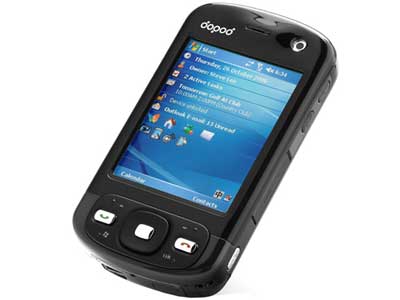
หลังจากที่มีข่าวออกมาเรื่อย ๆ จากสื่อต่าง ๆ ว่า Dopod D810 หรือ HTC Trinity นั้นมีการฝังชิพ GPS อยู่บนบอร์ดตัวเครื่องด้วย และสุดท้ายทาง Dopod ก็ออกมาประกาศเองว่าในตัวของ D810 นั้นมี GPS ฝังมาด้วยจริง ๆ
และล่าสุดทาง Dopod ประเทศไทยและบริษัท ESRI ผู้จัดจำหน่ายอย่างเป็นทางการของโปรแกรม Garmin Mobile XT จากทาง Garmin ได้ร่วมมือกันจัดจำหน่ายตัวเครื่อง Dopod D810 ซึ่งมาพร้อมกับโปรแกรม Garmin Mobile XT และแผนที่ Thailand City Navigator V.7 ให้คุณได้ใช้งานแผนที่ประเทศไทยที่ได้ชื่อว่ามีความแม่นยำและเที่ยงตรงจากความเห็นทั่วไปของผู้ใช้งานทั่วไป*
ขั้นตอนการลงโปรแกรมนั้นง่ายมาก ๆ ครับ คือให้ทำการคัดลอกไฟล์ที่อยู่ในแผ่นโปรแกรมที่แถมมาให้ทั้งหมดลงไปไว้ในการ์ด (มีสองโฟลเดอร์กับไฟล์ EXE อีกหนึ่งตัว) เมื่อใส่การ์ดไปในตัวเครื่อง จะมีหน้าจอถามว่าจะให้ทำการติดตั้งโปรแกรมหรือไม่ เมื่อเรากดตกลงโปรแกรมจะทำการติดตั้งลงไปในหน่วยความจำของเครื่องครับ (เลือกลงที่การ์ดไม่ได้)
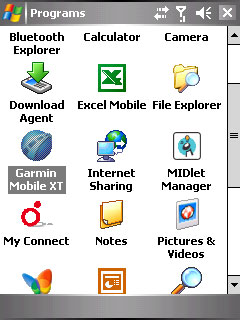
เมื่อเสร็จเรียบร้อยจะหน้าจอถามขึ้นมาว่าจะให้รันโปรแกรมเลยหรือไม่ หากตอบตกลงโปรแกรมจะรันอัตโนมัติ หรือสามารถเข้าโปรแกรมทาง Start > Programs > Garmin Mobile XT ก็ได้
รูปที่ 1: ไอคอนของโปรแกรมบนหน้าจอ Programs
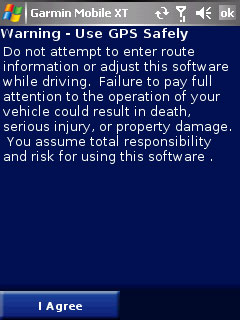
เมื่อรันโปรแกรมหน้าจอแรกที่จะพบก็คือคำเตือนสำหรับการใช้งานระบบ GPS อย่างปลอดภัย ให้แตะที่ปุ่ม I Agree เพื่อไปยังหน้าถัดไป (จริง ๆ ก็เลือกปุ่มอื่นไม่ได้อยู่แล้วนี่ครับ)
รูปที่ 2: คำเตือนสำหรับการใช้งาน GPS
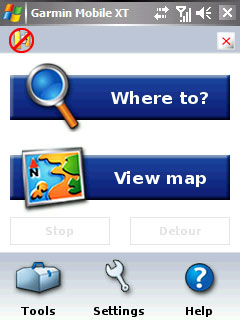
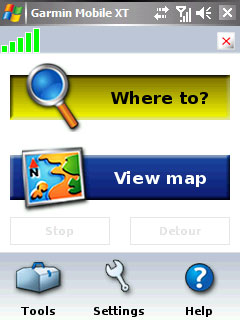
เมื่อเปิดเข้ามาสู่โปรแกรมจะพบกับหน้าจอโปรแกรมดังรูปที่ 3 ซึ่งสังเกตที่มุมซ้ายบนของโปรแกรมจะมีเครื่องหมายคล้ายกับการปิดหรือห้ามอยู่ นั่นหมายถึงสัญญาณ GPS ถูกปิดอยู่นั่นเอง
รูปที่ 3: หน้าจอโปรแกรมแสดงสัญญาณ GPS ปิดอยู่
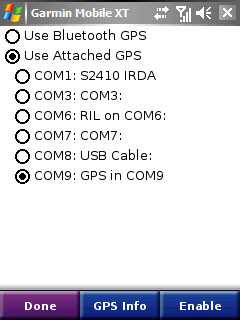
เมื่อแตะเข้าไปที่สัญลักษณ์ดังกล่าวจะเป็นการเข้าไปเพื่อทำการ Enable สัญญาณ GPS สำหรับตัวเครื่อง Dopod D810 นั้นจะต้องทำการ Enable สัญญาณที่พอร์ต COM 9 ครับ
รูปที่ 4: เลือกเปิดสัญญาณ GPS
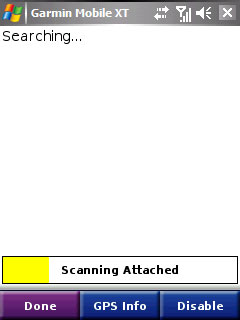
เมื่อแตะที่ปุ่ม Enable แล้ว โปรแกรมจะทำการตรวจค้นอุปกรณ์ GPS ที่อยู่ในตัวเครื่องทันทีครับ
รูปที่ 5: ทำการค้นหาระบบ GPS ในตัวเครื่อง
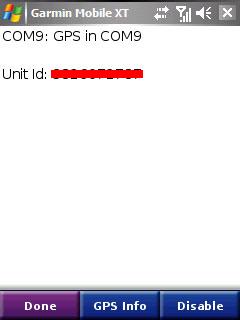
เมื่อค้นพบแล้วก็จะแสดงดังรูปที่ 6 ซึ่งแจ้งว่า GPS ของ D810 นั้นอยู่ที่ COM 9 และมีเลข Unit ID หมายเลขอะไร
รูปที่ 6: จับสัญญาณ GPS ที่ COM 9
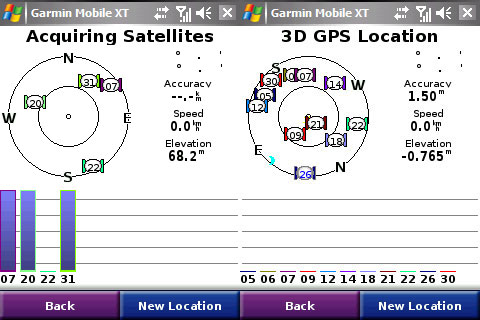
เมื่อแตะที่ปุ่ม GPS Info จะพบกับการดูรายละเอียดความแรงและจำนวนดาวเทียมที่ GPS รับสัญญาณได้ ซึ่งครั้งแรกที่จับสัญญาณจะแสดงเป็นคำว่า Acquiring Satellites แปลว่ายังตรวจค้นสัญญาณ GPS อยู่ เมื่อตับสัญญาณได้แล้วจะแสดงเป็นคำว่า 3D GPS Location
รูปที่ 7: หน้าจอ GPS Info
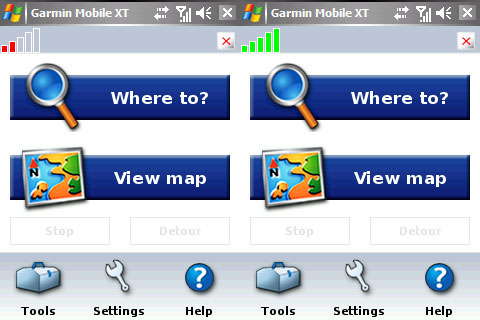
เช่นกันครับเมื่อออกมาหน้าจอโปรแกรมที่มุมซ้ายบนจะแสดงระดับสัญญาณซึ่งหากเป็นสีแดงแปลว่ายังจับสัญญาณไม่ได้ แต่ถ้าเป็นสีเขียวก็เริ่มทำงานได้แล้วหล่ะครับ
รูปที่ 8: แสดงระดับสัญญาณ GPS
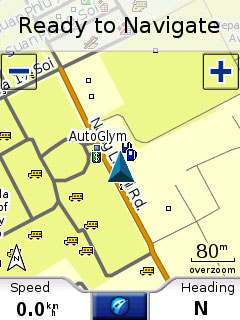
และเมื่อจับสัญญาณได้แล้วก็สามารถเข้าไปดูที่แผนที่ได้แล้ว โดยแตะที่ปุ่ม View map ก็จะเข้าสู่การดูแผนที่ ซึ่งจะแสดงเป็นตำแหน่งปัจจุบันที่เราอยู่ครับ
รูปที่ 9: แสดงตำแหน่งปัจจุบันที่ตัวเครื่องทำงานอยู่
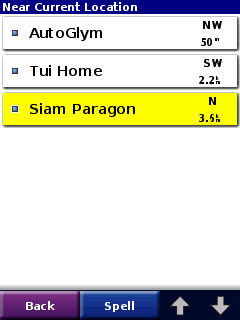
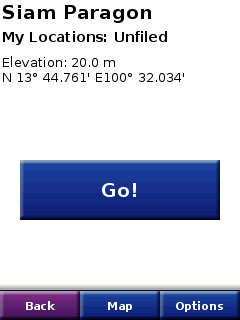
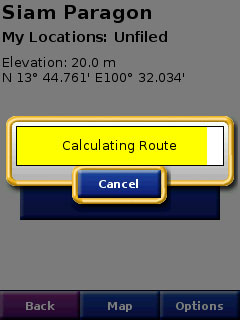
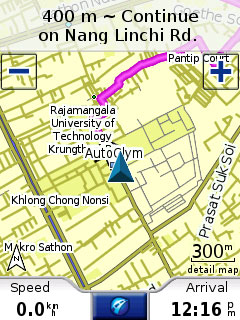
เมื่อจับสัญญาณได้ ดูแผนที่ได้แล้ว ขั้นต่อไปก็คือการใช้งานนำทางเราไปยังที่ต่าง ๆ ครับ ซึ่งการใช้งาน Garmin Mobile XT นี้ถือว่าง่ายมาก ๆ ครับ เพียงแค่แตะเข้าไปที่ปุ่ม Where to? ที่เป็นรูปแว่นขยาย เลือกสถานที่ที่จะเดินทาง แตะที่ปุ่ม Go เพื่อคำนวณเส้นทาง แล้วก็เริ่มเดินทางได้
รูปที่ 10: แตะที่ปุ่ม Where to? เพื่อเริ่มการนำทาง
รูปที่ 11: เลือกสถานที่ที่จะไป
รูปที่ 12: แตะที่ปุ่ม Go เพื่อเริ่มคำนวณ
รูปที่ 13: คำนวณเส้นทาง
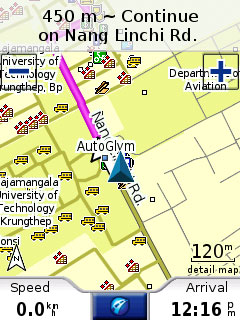
รูปที่ 14: เริ่มเดินทางได้
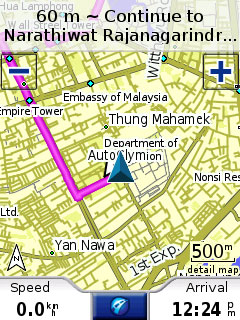
เราสามารถปรับภายขยาย-ย่อแผนที่เพื่อความสะดวกในการใช้งานแผนที่ของคุณโดยแตะที่ปุ่ม หรือ + เพื่อย่อหรือขยาย หากไม่สะดวกที่จะแตะที่หน้าจอก็ให้ใช้ปุ่ม 5 Way Navigator โดยกดขึ้นเพื่อย่อภาพ และกดลงเพื่อขยายภาพครับ
รูปที่ 15: ขยายภาพแผนที่เพื่อดูรายละเอียด
(0016.jpg)
รูปที่ 16: ย่อขนาดแผนที่เพื่อมุมมองที่กว้างขึ้น
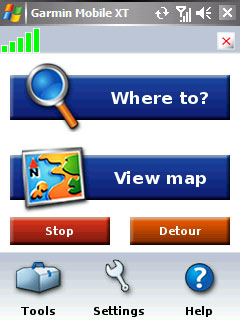
ระหว่างที่กำลังอยู่ในโหมดของการ Route หรือการเดินทางนั้น เราสามารถปรับเปลี่ยนเส้นทางหรือหยุดทริปนั้น ๆ ได้ โดยแตะที่ปุ่มไอคอนตรงกลางด้านล่างของหน้าจอเพื่ออกมาหน้าจอปกติ
หากต้องการหยุดการเดินทางนั้น ๆ สามารถแตะที่ปุ่ม Stop เพื่อหยุดการเดินทางนั้น ๆ และค้นหาจุดหมายปลายทางหรือใช้งานอื่น ๆ ได้ หรือหากว่าต้องการปรับเปลี่ยนหรือเลี่ยงบางเส้นทางก็สามารถทำได้โดยแตะที่ปุ่ม Detour ครับ
รูปที่ 17: หน้าจอระหว่างการ Route
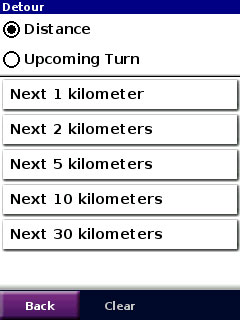
การทำ Detour นั้นสามารถทำได้สองแบบครับ แบบแรกคือ Distance หรือการปรับแบบกำหนดระยะทางที่จะถึง เช่นอีก 1 กิโลเมตรให้เปลี่ยนเส้นทางการ Route เป็นต้น
รูปที่ 18: การปรับเปลี่ยนเส้นทางแบบ Distance
รูปที่ 19: เส้นทางที่ถูกปรับเปลี่ยนไปในระยะที่กำหนด
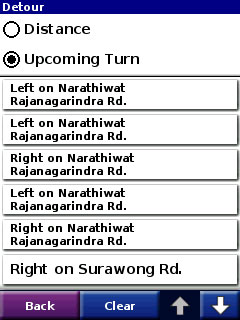
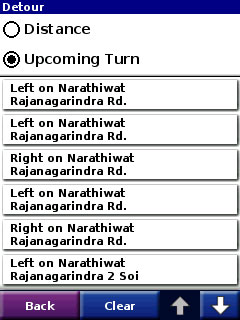
อีกแบบนั้นเราเรียกว่า Upcoming Turn หรือการปรับเส้นทางโดยเราเลือกจุดที่เราต้องการเปลี่ยนได้จากรายละเอียดการ Route
รูปที่ 20: การเลือกปรับเส้นทางแบบ Upcoming Turn
รูปที่ 21: เส้นทางที่ถูกปรับแล้ว (ล่างสุด)
การค้นหาจุดหมายปลายทาง
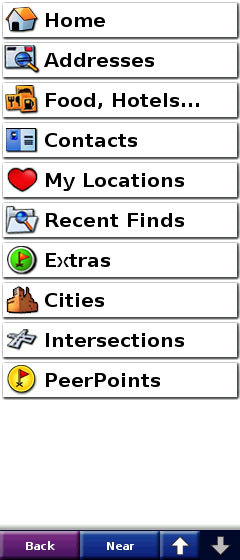
ทีนี้เรามาลองดูกันครับว่าการใช้งานค้นหุดหมายปลายทางที่ปุ่ม Where to มันสามารถทำอะไรได้บ้าง เริ่มด้วยการแตะเข้าไปที่ปุ่ม Where to? ก็จะพบกับหน้าจอดังนี้
รูปที่ 22: รายการสำหรับค้นหาปลายทาง
Home จะเป็นการนำทางจากตำแหน่งที่ GPS จับสัญญาณได้อยู่ ณ ปัจจุบัน ไปยังตำแหน่งที่เราทำการบันทึกไว้ว่าเป็นที่บ้านหรือ Home ครับ
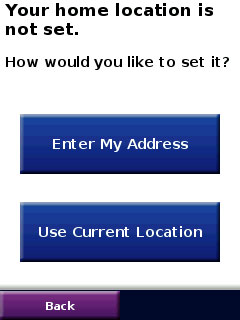
แต่หากยังไม่ได้มีการบันทึกไว้ ระบบจะให้เรากำหนดให้ตำแหน่งปัจจุบันเป็น Home หรือเลือกกำหนดจากที่อยู่ที่บ้านได้เลยครับ
รูปที่ 23: หน้าจอที่ยังไม่ได้มีการบันทึกตำแหน่งของบ้านไว้
Addresses คล้ายคลึงกับการใช้งานในปุ่ม Home แต่ปุ่ม Home จะสามารถระบุปลายทางได้เพียงจุดเดียวเท่านั้น
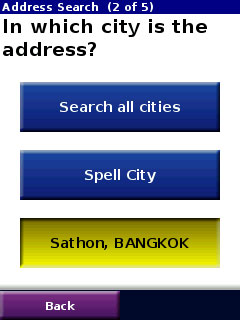
รูปที่ 24: การระบุที่อยู่ของปลายทางที่ต้องการไป
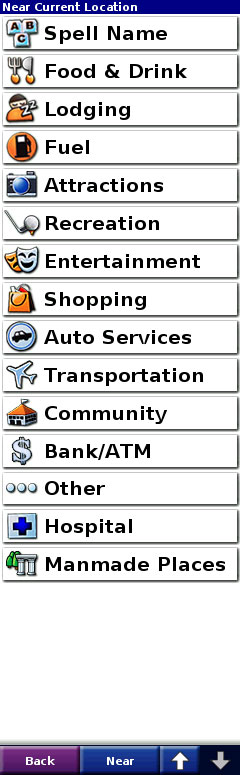
Food, Hotel – เป็นการเลือกสถานที่ที่น่าสนใจ อย่างเช่นร้านอาหาร โรงแรม ปั๊มน้ำมัน ธนาคาร โรงพยาบาล ห้างสรรพสินค้า ฯลฯ ที่อยู่ใกล้หรือระบุชื่อลงไปได้
รูปที่ 25: รายการสถานที่ที่น่าสนใจ
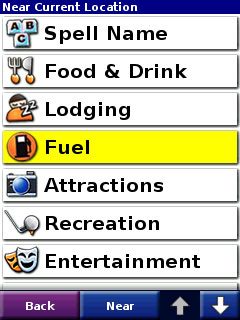
ยกตัวอย่างเช่นหากเราต้องการค้นหาปั๊มน้ำมันก็ให้เลือกแตะที่หัวข้อ Fuel เพื่อเริ่มการค้นหาปั๊มน้ำมันในฐานข้อมูล
รูปที่ 26: แตะที่ Fuel เพื่อค้นหาปั๊มน้ำมัน
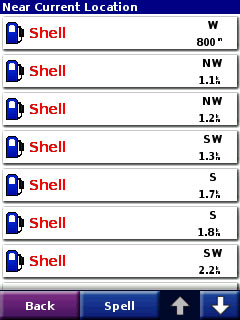
เราสามารถเลือกสะกดชื่อของปั๊มน้ำมัน เพื่อเป็นการกรองให้ข้อมูลทั้งหมดหาง่ายขึ้น โดยรายการจะเรียงตามลำดับจากใกล้ที่สุดไปจนไกลที่สุด
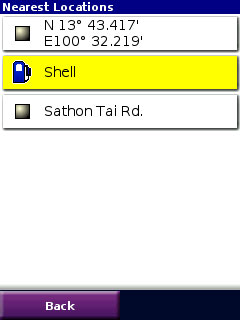
รูปที่ 27: รายการปั๊มน้ำมันที่ค้นหา
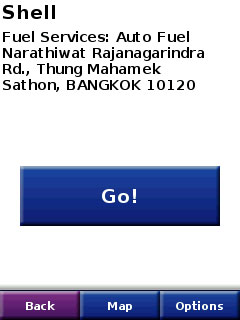
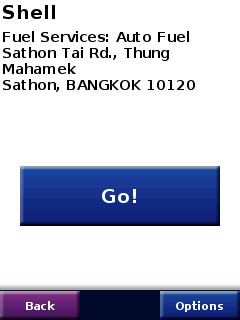
เมื่อเลือกได้แล้วก็แตะเข้าไปเพื่อที่จะให้โปรแกรมทำการนำทางเราไปยังจุดหมายปลายทาง โดยแตะที่ปุ่ม Go!
รูปที่ 28: เลือกที่จะเดินทางไปยังปั๊มนั้น ๆ
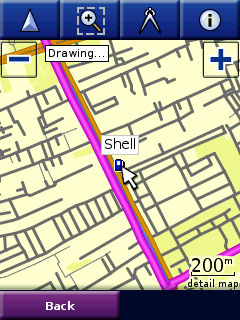
รูปที่ 29: ดูปั๊มที่เราค้นหาและเส้นทาง
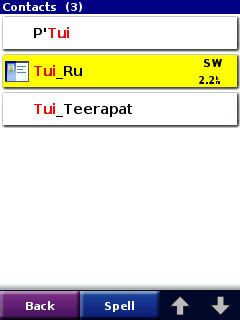
Contacts เป็นการค้นหาจุดหมายปลายทางจากรายการผู้ติดต่อ ซึ่งคุณสามารถกำหนดได้จากการการค้นหาในแผนที่หรือใช้สัญญาณ GPS ในการระบุตำแหน่งได้ด้วย
รูปที่ 30: การค้นหาจากรายการผู้ติดต่อ
My Locations เป็นการค้นหาปลายทางจากสถานที่ที่เคยทำการบันทึกเอาไว้ก่อนหน้านี้
รูปที่ 31: รายการสถานที่โปรด
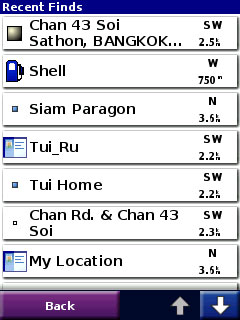
Recent Finds ค้นหาปลายทางจากรายการที่เคยทำการค้นหาก่อนหน้านี้
รูปที่ 32: รายการที่เคยค้นหาก่อนหน้า
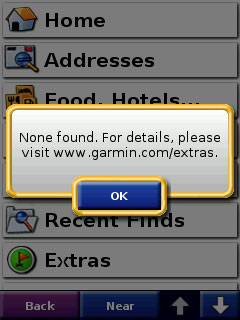
Extras เป็นรายการพิเศษสำหรับการใช้งานโปรแกรม Garmin XT ซึ่งคุณจะสามารถหามาติดตั้งกับโปรแกรมจากเว็บไซต์ของทาง Garmin เองได้แก่ POI หรือสถานที่ที่น่าสนใจ เป็นต้น
รูปที่ 33: สามารถไปหามาติดตั้งได้จากเว็บไซต์ของ Garmin
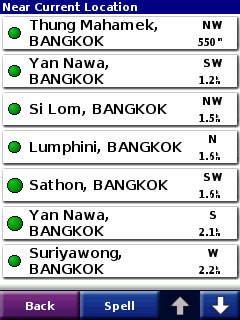
Cities – เป็นการค้นหาจากชื่อของเมืองซึ่งในเมืองไทยเราก็คืออำเภอหรือเขตนั่นเองหล่ะครับ
รูปที่ 34: ค้นหาจากชื่อเขต
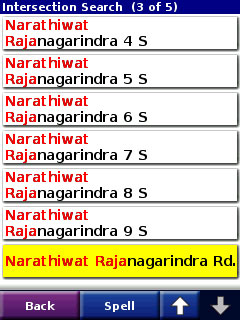
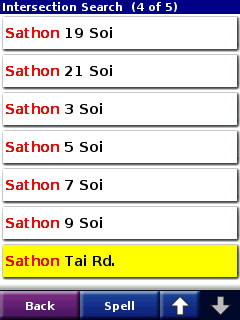
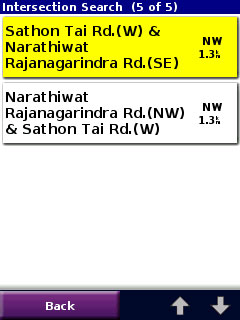
Intersections เป็นการค้นหาตำแหน่งของแยกต่าง ๆ อย่างเช่นหากเราต้องการค้นหาสี่แยกหนึ่ง เราก็ค้นหาชื่อถนนสองแห่ง ก็จะได้สี่แยกที่ถนนทั้งสองตัดกันนั่นเองครับ
รูปที่ 35: ค้นหาถนนที่หนึ่ง
รูปที่ 36: ค้นหาถนนที่สอง
รูปที่ 37: ได้สี่แยกที่ถนนทั้งสองตัดกัน
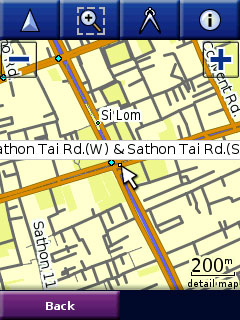
รูปที่ 38: ดูตำแหน่งของสี่แยกจากแผนที่
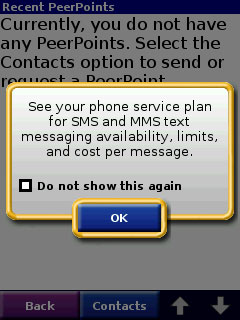
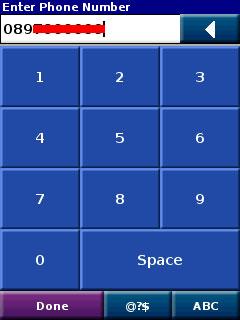
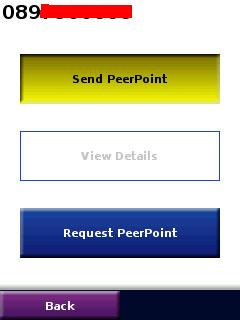
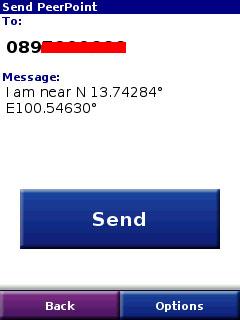
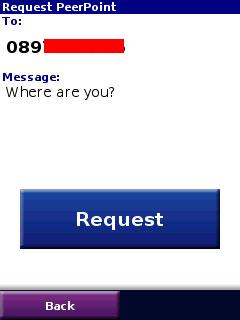
Peer Points เป็นฟังก์ชันพิเศษที่จะมีเพิ่มขึ้นมาในเครื่อง Dopod D810 ซึ่งเป็น Pocket PC Phone Edition โดยจะเป็นส่งข้อความ SMS ซึ่งระบุตำแหน่งที่อยู่ ณ ปัจจุบันไปยังเพื่อน ๆ ของคุณได้
รูปที่ 39: แสดงคำเตือนว่าหากมีการส่ง SMS จะมีค่าใช้จ่าย
รูปที่ 40: ใส่หมายเลขโทรศัพท์ปลายทางก็ได้
รูปที่ 41: เลือกส่งหรือร้องขอตำแหน่งพิกัด
รูปที่ 42: การส่งค่าพิกัด ณ ปัจจุบัน
รูปที่ 43: ข้อความร้องขอพิกัดของเพื่อน ๆ
เครื่องมืออื่น ๆ
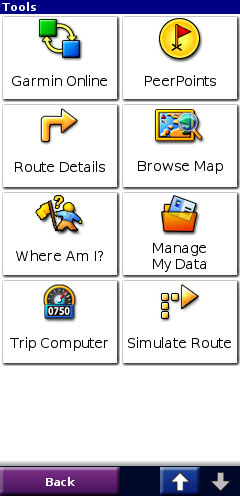
ทีนี้เราลองมาดูเครื่องมืออื่น ๆ ที่จะช่วยให้การใช้งานง่ายขึ้นอีกระดับหนึ่ง ซึ่งมีหลายอย่างด้วยกัน เริ่มด้วย โดยแตะที่ปุ่ม Tools ซึ่งอยู่ที่ด้านล่างซ้ายของหน้าจอปกติของโปรแกรม
รูปที่ 44: Tools ต่าง ๆ ในโปรแกรม Mobile XT
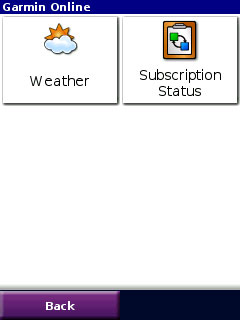
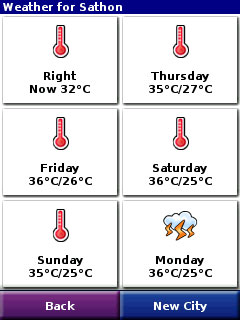
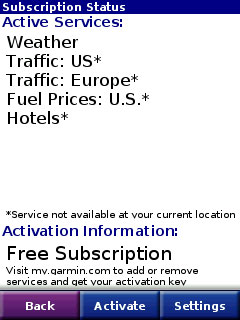
Garmin Online เป็นบริการในส่วนของข้อมูลซึ่งได้จากการอัพเดตข้อมูลผ่านอินเทอร์เน็ต แต่น่าเสียดายครับที่ในส่วนของประเทศไทยจะใช้ได้เพียงส่วนของ Weather หรือการตรวจสอบสภาวะอากาศเท่านั้น
รูปที่ 45: ใช้งานได้แค่การตรวจสอบสภาวะอากาศเท่านั้น
รูปที่ 46: เชื่อมต่ออินเทอร์เน็ตเพื่อรับข้อมูล
รูปที่ 47: สภาวะอากาศในรอบสัปดาห์
|
Dopod D810 + Garmin Mobile XT
|
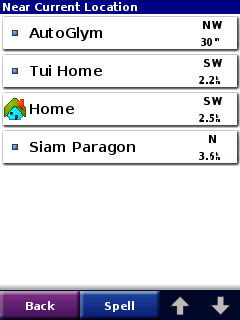
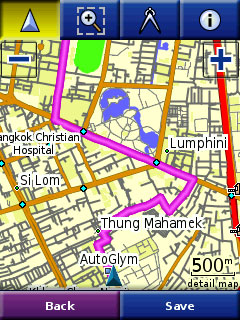
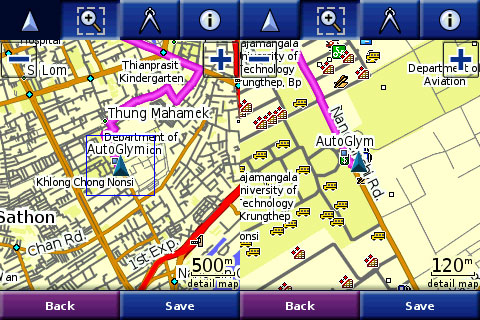
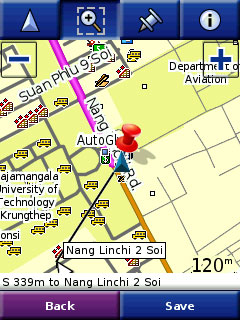
Browse Map เป็นการดูแผนที่เพื่อค้นหาจุดหมาย หรือรายละเอียดของแผนที่ โดยสามารถใช้งานแบบเลื่อนดูด้วยตนเอง ย่อขยายแผนที่แบบกำหนดเอง การวัดระยะทาง หรือการค้นหาข้อมูลสถานที่ที่อยู่ใกล้ ๆ ได้ด้วย
รูปที่ 51: การเลื่อนแผนที่ด้วยการแตะที่หน้าจอแล้วเลื่อน
รูปที่ 52: การเลือกขยายแผนที่แบบเลือกเอง
รูปที่ 53: การวัดระยะทางบนแผนที่
รูปที่ 54: ข้อมูลสถานที่ที่อยู่ใกล้
รูปที่ 55: เลือกสถานที่ที่อยู่ใกล้
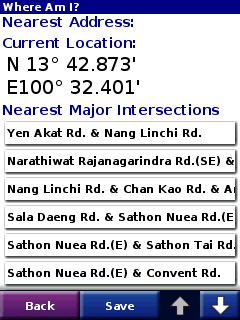
Where Am I? บอกตำแหน่งพิกัดที่คุณอยู่ ณ ปัจจุบัน ซึ่งนอกจากจะบอกตำแหน่งของคุณแล้ว หน้าจอยังบอกถนนที่อยู่ใกล้ ๆ ด้วย
รูปที่ 56: บอกพิกัด ณ ปัจจุบัน
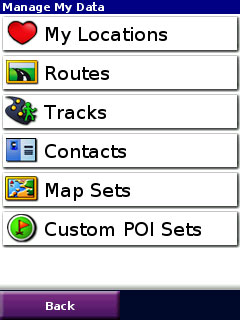
Manage My Data เป็นการจัดการข้อมูลต่าง ๆ ที่อยู่ในเครื่องไม่ว่าจะเป็นข้อมูลสถานที่โปรด แก้ไขชื่อ ตำแหน่ง แก้ไขรายชื่อผู้ติดต่อ รายการแผนที่ รายการสถานที่ที่น่าสนใจ ฯลฯ
รูปที่ 57: รายการที่สามารถจัดการได้
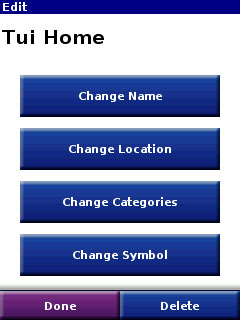
รูปที่ 58: การแก้ไขข้อมูลสถานที่โปรด
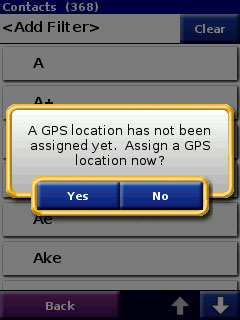
รูปที่ 59: แก้ไขหรือเพิ่มพิกัดให้กับรายชื่อ
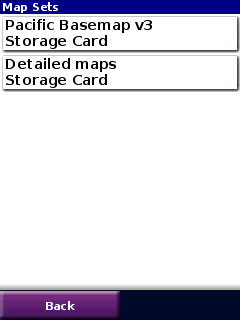
รูปที่ 60: เลือกชุดแผนที่ที่จะใช้
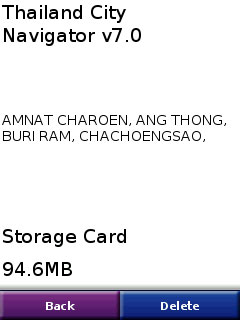
รูปที่ 61: แผนที่ Thailand City Navigator V7
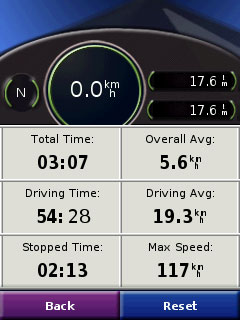
Trip Computer เป็นการเก็บบันทึกการใช้งานการเดินทางด้วย GPS รวมไปถึงสถิติต่าง ๆ ที่น่าสนใจ
รูปที่ 62: Trip Computer
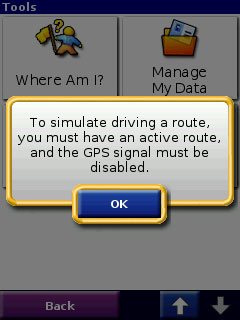
Simulate Route เป็นการจำลองการเดินทางเหมือนกับการเดินทางจริง โดยการใช้งานเหมือนกับการค้นหาปลายทางจริง ๆ แต่ต้องปิดสัญญาณ GPS ก่อนใช้งานด้วยครับ
รูปที่ 63: จะใช้งานได้ต้องปิด GPS ก่อน
การตั้งค่าอื่น ๆ
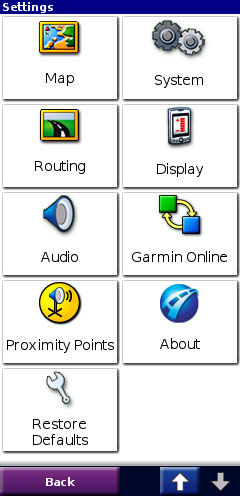
เราลองไปดูในส่วนของการตั้งค่าอื่น ๆ ในตัวโปรแกรมบ้างครับว่าสามารถตั้งค่าอะไรได้บ้าง ทั้งนี้เพื่อความสะดวกและเหมาะแก่การใช้งานของคุณครับ
รูปที่ 64: รายการตั้งค่าทั้งหมด
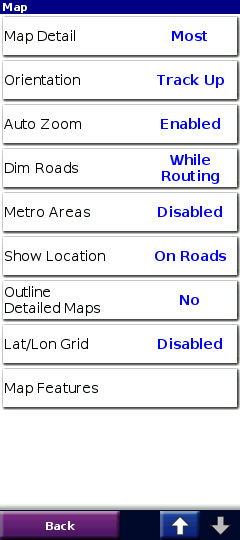
Map เป็นการตั้งค่าเกี่ยวกับตัวแผนที่เอง อย่างเช่นเราสามารถตั้งให้แผนที่มีความละเอียดเกี่ยวกับสถานที่ต่าง ๆ ได้หลายระดับ รูปแบบการแสดงผล การสั่งขยายแผนที่อัตโนมัติ
รูปที่ 65: การตั้งค่าแผนที่
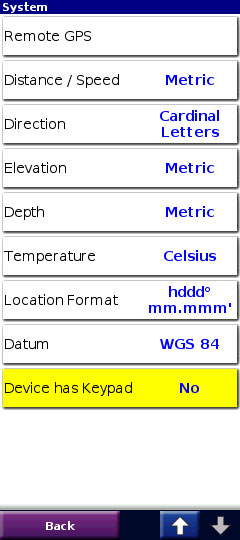
System การตั้งค่าระบบที่ใช้ใน GPS ได้แก่การตั้งค่าหน่วยวัดต่าง ๆ ไม่ว่าจะเป็นระยะทาง หรืออุณหภูมิเป็นต้น
รูปที่ 66: ตั้งค่าระบบต่าง ๆ
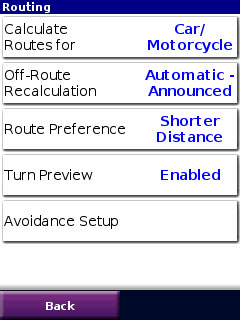
Routing เป็นการตั้งค่าเกี่ยวกับการ Routing ยกตัวอย่างเช่นเลือกลักษณะของยานพาหนะ การคำนวณเส้นทางใหม่เมื่อออกนอกเส้นทาง รูปแบบการ Route เป็นต้น
รูปที่ 67: การตั้งค่าเกี่ยวกับการ Route
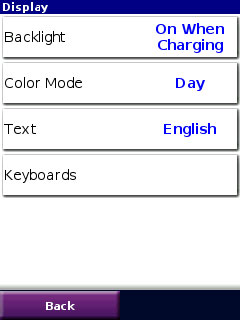
Display การตั้งค่าเกี่ยวกับหน้าจอแสดงผล ได้แก่การตั้งค่า Backlight การตั้งค่าการแสดงผลแบบกลางวันหรือกลางคืน ตัวหนังสือ เป็นต้น
รูปที่ 68: การตั้งค่าจอแสดงผล
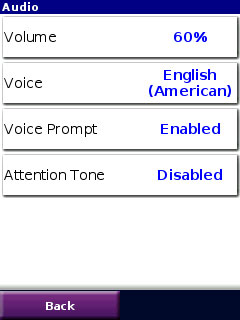
Audio เป็นการตั้งค่าเกี่ยวกับเสียงอย่างเช่นระดับเสียง ภาษาที่พูดขณะนำทาง เสียงเตือน เป็นต้น
รูปที่ 69: การตั้งค่าเกี่ยวกับเสียง
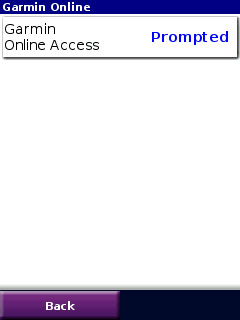
Garmin Online เป็นการตั้งค่าในการเชื่อมต่ออินเทอร์เน็ตขณะใช้งาน Garmin Online ซึ่งเราสามารถตั้งให้มีการถามก่อนเชื่อมต่อก็ได้ครับ
รูปที่ 70: ตั้งให้มีการถามก่อนจะเชื่อมต่อ Garmin Online
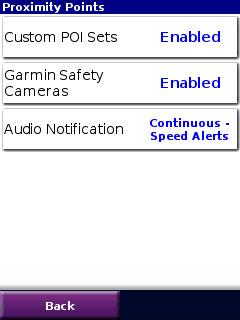
Proximity Point เป็นการตั้งค่าเกี่ยวกับจุดหรือสถานที่ใกล้เคียง หรือสถานที่ที่น่าสนใจ (POI) ครับ
รูปที่ 71: การตั้งค่าสถานที่ใกล้เคียง
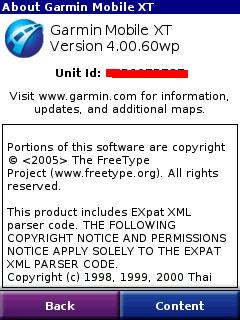
About เป็นการดูเวอร์ชันของตัว Garmin Mobile XT โดยที่หน้าจอจะบอกถึง Unit ID ซึ่งแต่ละเครื่องจะไม่เหมือนกันครับ
รูปที่ 72: About
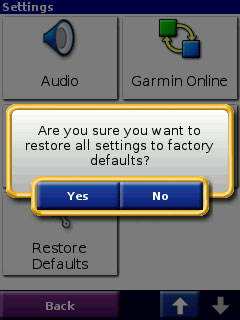
Restore Defaults การเรียกการตั้งค่าจากโรงงานซึ่งจะทำให้การตั้งค่าทั้งหมดกลับคืนเหมือนตอนลงโปรแกรมใหม่ ๆ ซึ่งพอแตะไปแล้ว จะมีหน้าจอถามยืนยันว่าต้องการลบการตั้งค่าจริง ๆ
รูปที่ 73: ยืนยันเพื่อทำการกลับไปสู่ Default Settings
การช่วยเหลือจากโปรแกรม
ต้องยอมรับครับว่านี่เป็นแค่ครั้งสองหรือสามเท่านั้นครับที่มีโอกาสได้ทดลองใช้เจ้าตัว Garmin Mobile XT การใช้งานเมื่อได้เครื่องมาทดสอบจึงต้องงมกันนิดนึงครับ
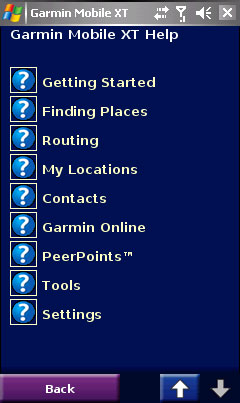
แต่แล้วผมก็เจอคัมภีร์ที่ช่วยให้ใช้งานได้ก็คือฟังก์ชัน Help ซึ่งช่วยให้ผมสามารถไขข้อข้องใจได้มากทีเดียวครับ
วิธีการใช้งานก็แค่แตะที่ปุ่ม Help ที่หน้าจอปกติของโปรแกรมก็จะพบกับการใช้งานฟังก์ชันการช่วยเหลือได้ทันทีครับ
รูปที่ 74: กับฟังก์ชันการช่วยเหลือให้คุณใช้งานง่ายขึ้น
สรุปการใช้งาน Garmin Mobile XT
เท่าที่ทดสอบการใช้งาน Dopod D810 ร่วมกับโปรแกรม Garmin Mobile XT นั้น ยอมรับครับว่าประทับใจมากทั้งรายละเอียดและความแม่นยำของแผนที่ Thailand City Navigator V.7 ที่ทำงานร่วมกับ Garmin Mobile XT ได้อย่างดีเยี่ยม
อีกทั้งชิพ GPS ที่เป็น Qualcomm ที่รับสัญญาณได้ค่อนข้างรวดเร็วและจับสัญญาณได้แรงทีเดียว จากความรู้สึกผมรู้สึกว่าน่าจะจับสัญญาณได้ดีกว่า SiRFstar III ซะอีกครับ
หากคุณหรือใครที่กำลังคิดจะมองหา Garmin GPS10x มาใช้ร่วมกับ Pocket PC Phone ตัวโปรดของคุณ คงต้องหันกลับมาคิดใหม่แล้วหล่ะครับ เพราะผมว่าเจ้า D810 ตัวนี้ทำงานได้ใกล้เคียงกับ Garmin Nuvi 310 ที่เคยใช้เลยหล่ะครับ
สุดท้ายนี้ต้องขอขอบคุณทางบริษัท Dopod ประเทศไทยที่เอื้อเฟื้อเครื่อง Dopod D810 และโปรแกรม Garmin Mobile XT ในการทดสอบครั้งนี้ด้วย
หมายเหตุ: *จากการสำรวจความคิดเห็นส่วนตัว ไม่มีข้อมูลทางสถิติใด ๆ อ้างอิงทั้งสิ้น
|
Dopod D810 + Garmin Mobile XT
|
|||||||||||||||||||||||||||||||||||||||||||||||||||||||||||||||||||||||||||
