ความสามารถของตัวเครื่องและการใช้งาน
การเปิดใช้งานเครื่องถ้าแบบ Hibernate ถือว่าใช้เวลาไม่นานมากนักเพราะใช้เวลาเปิดแค่ 15 วินาทีเท่านั้น ส่วนถ้าแค่ Sleep ธรรมดาๆใช้เวลาเรียกขึ้นมาไม่เกิน 1.5 วินาที ซึ่งถ้าเราไม่ใช้งานเป็นเวลานานมันจะ Hibernate เองครับ
เนื่องจากความเป็น Windows 8 Pro 32 bit มันก็เลยทำได้ทุกอย่างครับ ลงโปรแกรมที่มีอยู่บน Laptop ของคุณทั้งหมดก็ได้ แต่มันก็ขึ้นอยู่กับ Spec ด้วย โดยหน่วยความจำเครื่องรุ่นที่ได้มาลองนี้เป็นรุ่น 64GB eMMC ซึ่งจะมีรุ่น 128GB อีกรุ่นราคาก็จะแพงขึ้นไป และมี RAM 2GB DDR2 ส่วนเรื่อง CPU อันนี้เป็น Intel Atom Z2760 1.8GHz มาพร้อม Intel Burst Technology 1.5GHz ซึ่งมันก็คือคอร์เสมือนที่ถูกสร้างขึ้นมานั่นแหละครับ สำหรับส่วนกราฟฟิคใช้เป็น Intel Graphics Mefia Accelerator ครับ
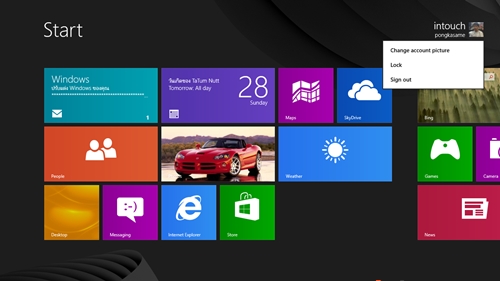
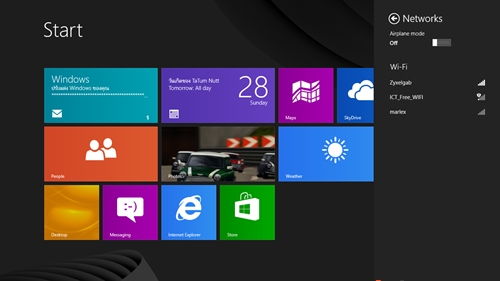
ตัวเครื่องรุ่นนี้เป็นรุ่น Wi-Fi ดังนั้น มีการเชื่อมต่อเฉพาะส่วนของ Wi-Fi เท่านั้น ไม่สามารถใส่ซิมได้ แต่พวกการเชื่อมต่อพื้นฐานอย่าง Bluetooth 4.0 อันนี้มีมาให้ด้วย ส่วนเรื่องการใช้งาน Wi-Fi นั้นไม่มีปัญหาเท่าที่ลองทดสอบดูต้องบอกว่ารับสัญญาณได้ดีไม่ต่างจากพวก Laptop เลยที่รับสัญญาณได้ไกลกว่าพวก Smartphone และ Tablet OS อื่นๆ
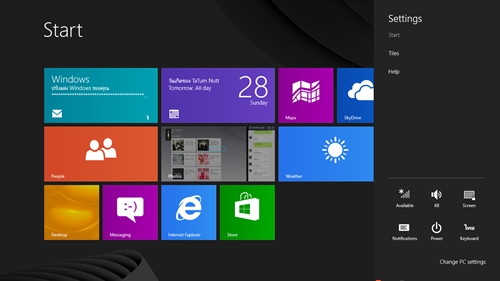
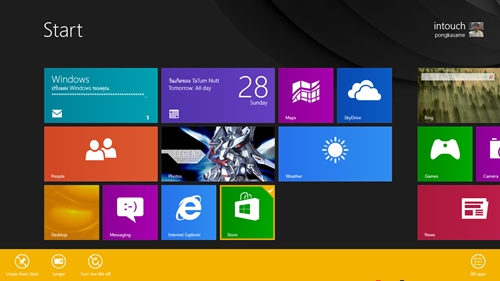
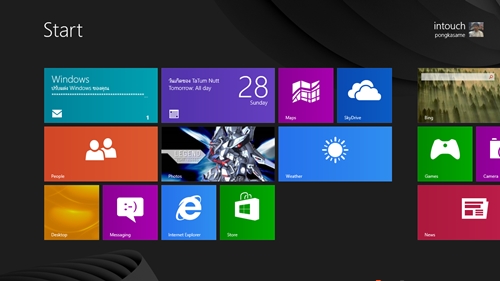
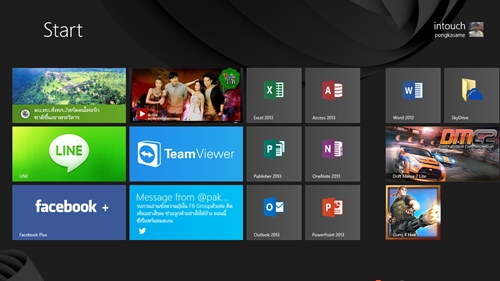
Windows 8 เอามาใช้บน Tablet ต้องบอกว่าดีนะครับเพราะว่าพวกเมนู Start นั้นถูกออกแบบมาให้เหมาะกับการใช้งานแบบสัมผัสมากกว่าการใช้เม้าส์อยู่แล้ว เพราะเป็น Live Tiles ยาวเลื่อนๆออกไปทำให้ใช้งานได้คล่องตัวกว่า แต่ถ้าใครไม่ถนัดเมนูเหล่านี้ก็สามารถเข้าไปใช้งานในโหมด Desktop ได้
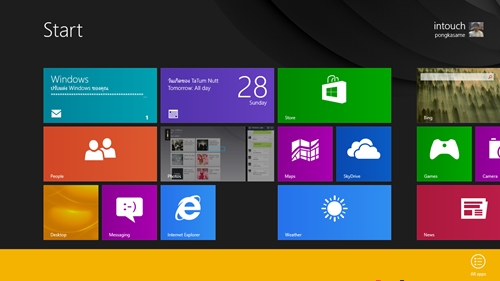
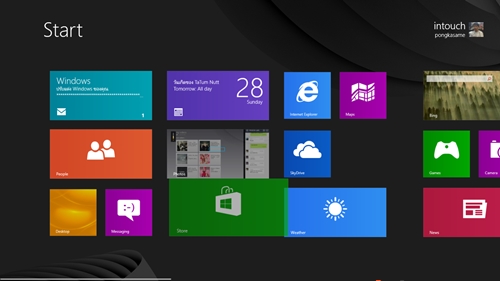
ส่วนของเมนู Start เองคุณสามารถย่อขยาย ย้าย icon ต่างๆได้ตามใจชอบ เหมือนคุณใช้งานบนอุปกรณ์พกพาที่มี icon เยอะแยะเต็มไปหมด
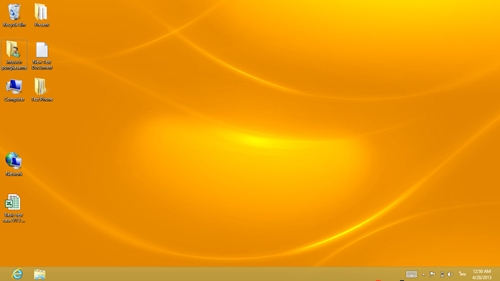
ใน Desktop นี้คุณสามารถจัดการทุกอย่างได้เหมือนคอมพิวเตอร์ การเปิดโปรแกรมต่างๆทำได้เหมือนกันหมด เว้นแต่การควบคุมตัวเครื่องที่จะเปลี่ยนไปจากปกติใช้เม้าส์ ที่มีการคลิกซ้าย คลิกขวา รวมถึง Scroll button หรือปุ่มที่ 3 ของเม้าส์ แต่การใช้งานนิ้วแน่นอนถ้ากดค้างมันก็จะเป็นการคลิกขวา ซึ่งมันก็อาจจะเป็นปัญหาในการใช้งานในช่วงแรกๆที่ต้องหัดเรียนรู้ใหม่กันเล็กน้อย
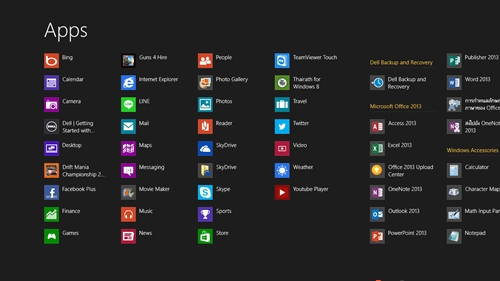
สำหรับการลงโปรแกรมจะแยกเป็น 2 ส่วน คือส่วนของ Desktop ที่ก็คือ สามารถโหลดโปรแกรมคอมพิวเตอร์พวก Setup.exe มาลงหรือใช้งานได้ตามปกติ แต่อีกส่วนก็คือหน้า Start จะแยกออกมา พวกโปรแกรมต่างๆต้องลงผ่านทาง Windows Store ที่ลงมาแล้วพวก App จะมาวางอยู่ที่หน้า Start สามารถเข้าใช้งานได้จากตรงนี้ แต่ถ้าคุณจะเข้าหน้า Desktop แล้วเข้าโปรแกรมเหล่านี้ไม่สามารถทำได้ครับ ต้องกดปุ่ม Start เพื่อมาค้นหาโปรแกรมเหล่านี้
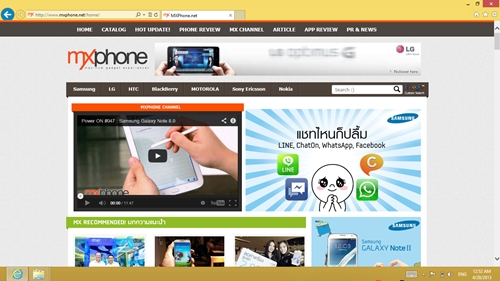
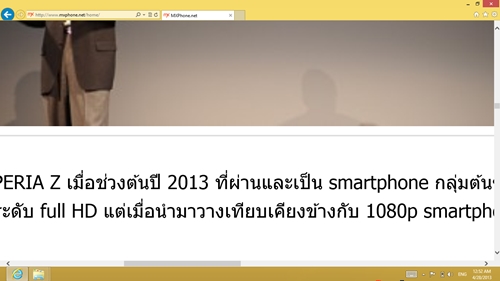
ที่น่าติงก็คือ โปรแกรมทั้ง 2 ส่วนแยกกันอย่างส่วน IE บนหน้า Start นั้นจะเป็น UI อีกแบบที่เต็มหน้าจอเหมือนกับของ Windows Phone แต่ถ้าไปเปิด IE ในหน้า Desktop นั้นก็จะสามารถใช้งานเป็นหน้าต่าง IE แบบปกติเหมือนกับที่เราใช้งานบนคอมพิวเตอร์ทั่วไป
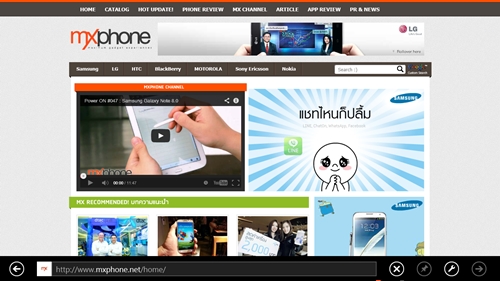
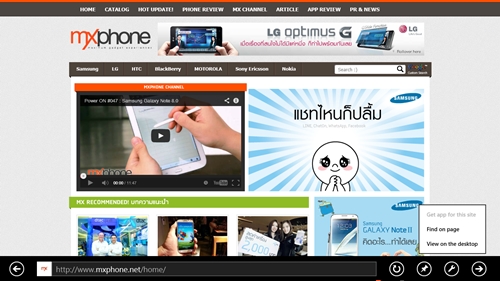
สำหรับการเล่นอินเตอร์เน็ตบนเครื่องนี้อย่างที่บอกไปมีการแยกกัน 2 ส่วนแต่ความสามารถคล้ายๆกัน ส่วน IE ในหน้า Start ก็จะเป็นรูปแบบเมนูแบบใหม่ที่ดูน่าใช้งานไม่น้อย รวดเร็วและน่าดึงดูด ฟังก์ชันก็ครบ แต่บางทีมันก็ดูติดกรอบ อารมณ์แบบว่ามันใช้ได้แบบไม่เต็มที่ ถ้าลองมาเทียบกับเปิดผ่าน Desktop อันนี้หลายคนคุ้นเคย ซึ่งผมรู้สึกว่าความสามารถมันเต็มและครบมากกว่าการเปิดจาก IE ที่หน้า Start ครับ
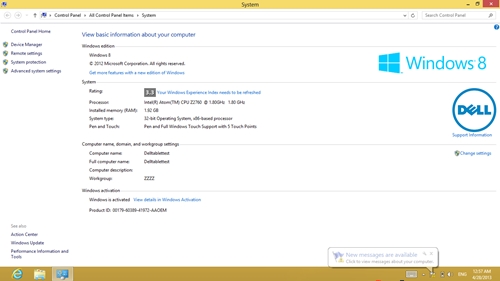
ความเร็วในการใช้งานเท่าที่ทดสอบดูผมว่าความเร็วใช้ได้เลยนะครับ ถึงแม้จะเป็น CPU Atom แต่ใช้งานธรรมดาๆก็ไม่มีปัญหา แต่มันก็มีขีดจำกัดของมัน เช่น การเล่นวีดีโอความคมชัดสูง ไปพร้อมการทำงานอย่างอื่นก็จะมีกระตุกๆช้าๆ หรือเปิดหน้าเว็บหลายหน้าเกินไปก็จะช้า เป็นต้น นึกถึงตอนใช้ Netbook ไว้ให้ดี สิ่งเหล่านี้มันจะกลับมา แต่ถ้าคุณใช้งานมันในแง่ของการทำงานต้องบอกว่ามันเพอร์เฟ็ค เพราะมันถูกออกแบบมาเพื่อการนั้นมากกว่าทำอย่างอื่น
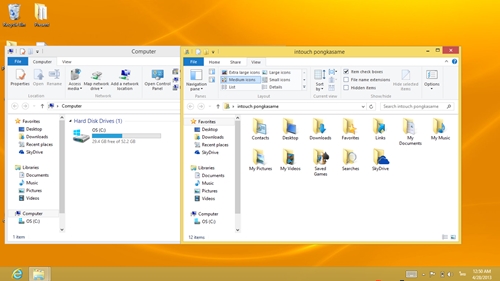
Dell Latitude 10 ให้ RAM มา 2GB ก็ถือว่าไม่มากไม่น้อยสำหรับคอมพิวเตอร์ระบบปฏิบัติการ Windows แบบนี้ ถ้าว่ากันจริงๆมันก็ไม่มากถ้าใช้งานผ่านหน้า Desktop เปิดอะไรหลายๆอย่างพร้อมกันนี่กระตุกค้างๆแน่นอน แต่ถ้าเปิดเล่นโปรแกรมผ่านหน้า Start ปกติก็คงไม่มีปัญหา ถึงแม้จะใช้ 2 หน้าจอพร้อมกันก็ตาม
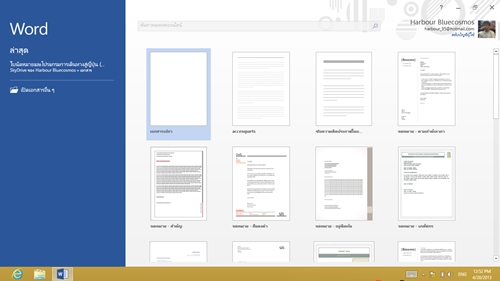
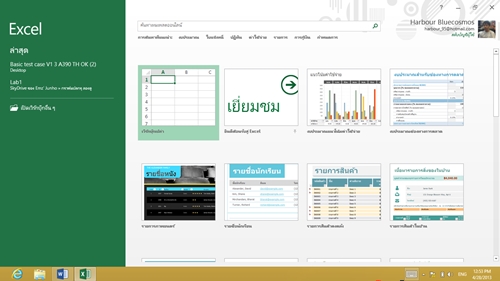
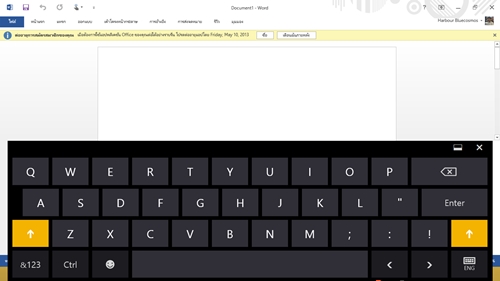
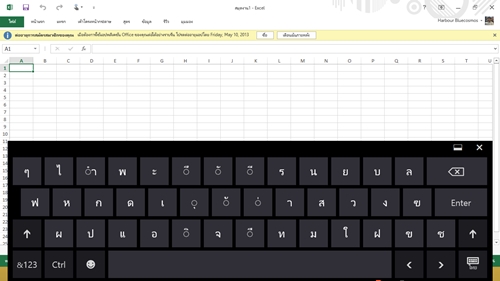
Microsoft Office สามารถใช้งานได้จริงเหมือนกับเราทำงานบนคอมพิวเตอร์ ก็เว้นแต่การ Input เพราะว่ามันไม่มีเม้าส์และคีย์บอร์ด ให้ใช้งานแบบเป็นตัวเป็นตน ต้องพิมพ์บนหน้าจอและจิ้มหน้าจอเพื่อสั่งการทำงาน มันก็แปลกๆไปอีกแบบต้องเรียนรู้อีกพอสมควร แต่ถ้าใครอยากได้แบบเจ๋งๆก็คือไปซื้อพวก คีย์บอร์ดหรือเม้าส์ Bluetooth หรือ Wireless มาใช้เอาต่อผ่าน USB 2.0
ปล. Microsoft Office อันนี้ต้องลงเพิ่มเอานะครับ
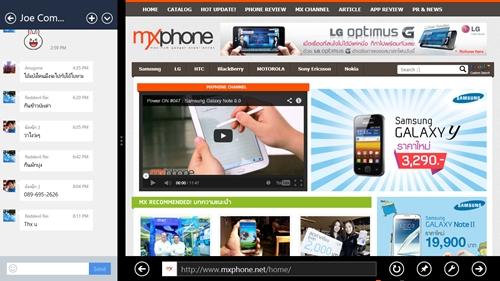
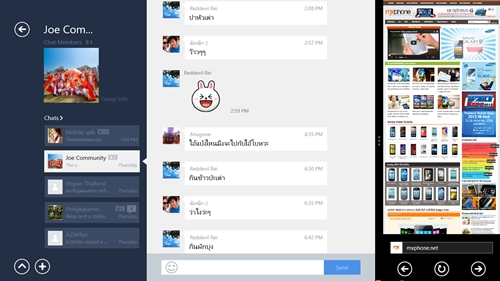
การใช้งานแบบ 2 โปรแกรมพร้อมกัน ซึ่งตรงนี้เป็นฟังก์ชันของโปรแกรมบนหน้า Start สมมติว่าคุณเปิดโปรแกรมธรรมดาไว้อันหนึ่ง แต่คุณสามารถลากจากขอบจอด้านซ้ายของเครื่องเข้ามาในจอเพื่อนำโปรแกรมที่เราเคยเปิดค้างไว้ก่อนหน้านี้เข้ามาแบ่งส่วน 1/4 ของหน้าจอได้ ซึ่งคุณสามารถเปลี่ยนสัดส่วนการแสดงผลของหน้าจอในแต่ละโปรแกรมได้ตามใจชอบ
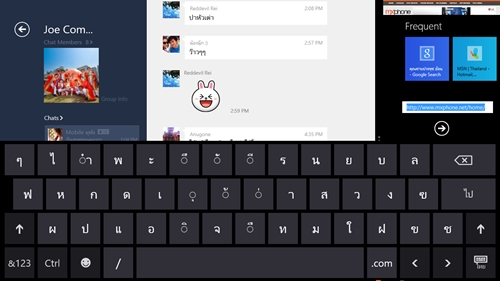
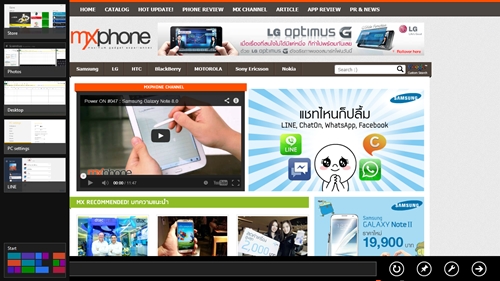
อีกอย่างก็คือถ้าคุณลากขอบซ้ายของจอเข้ามาบนหน้าจอเล็กน้อยแล้วลากกลับจะเป็นการเข้าถึงส่วน Recent Apps หรือโปรแกรมที่เปิดค้างอยู่ก่อนหน้านี้ ส่วนถ้าลากจากด้านขวาเข้าหน้าจอจะเป็นการเข้าสู่คีย์ลัดเข้าหน้า Start, Setting, Device, Share และ Search
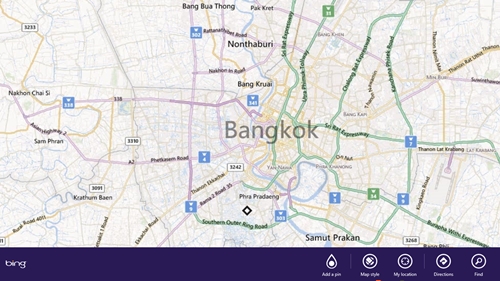
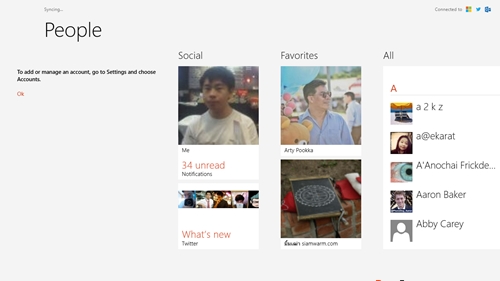
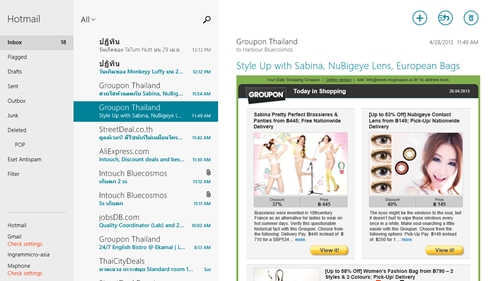
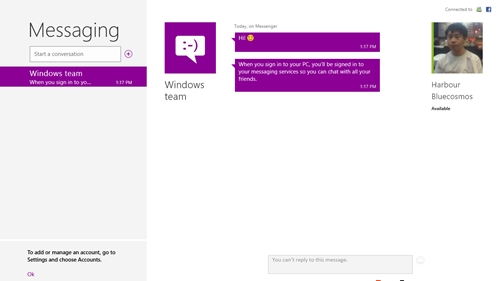
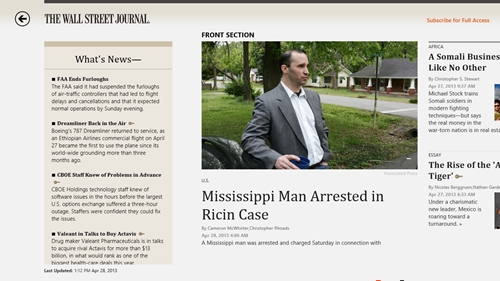
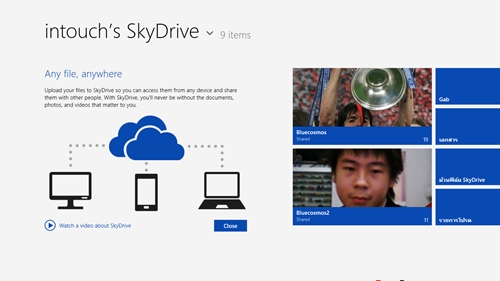
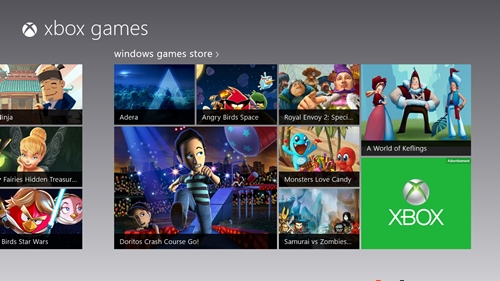
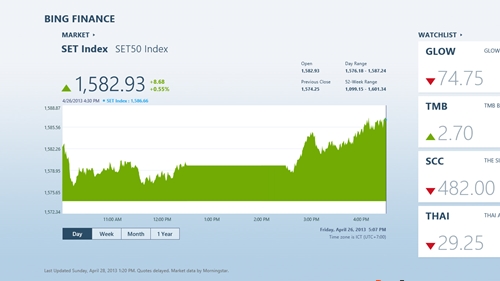
โปรแกรมบนหน้า Start ก็มีพวกโปรแกรมที่มาในเชิง Mobility มากขึ้น เช่น Bing Maps, People (ดูรายชื่อต่างๆ), Mail, Message, News, SkyDrive, Games, Video, Music, Stock และ Gallery เป็นต้น ซึ่งพวก Gallery หรือเพลงพวกนี้จะเป็นการดึงมาแสดงผลจากส่วนต่างๆที่เราลงเอาไว้บนเครื่อง รวมถึงบน SkyDrive ด้วย