
Asus P535: Go AnyWhere Chat EveryWhereโดย : รุ่งโรจน์ ศิริพรมงคล ([email protected])
หลังจากสร้างความตื่นตัวให้กับวงการ Pocket PC Phone เมืองไทยได้ไม่น้อย สำหรับ Asus ผู้ผลิตอุปกรณ์คอมพิวเตอร์รายใหญ่ของวงการ ที่หันมาเอาดีในด้านการผลิต Pocket PC Phone ซึ่งมีออกมาอย่างต่อเนื่องสำหรับ P5xx Series ไล่กันมาตั้งแต่ Asus P505 ที่ใช้ระบบปฏิบัติการแบบ Windows Mobile 2003SE หรือ ไม่นานมานี้เองกับ Asus P525 กับระบบปฏิบัติการ Windows Mobile 2005 ที่มีความโดดเด่นในเรื่องของแป้นกดโทรศัพท์ และกล้องดิจิตอลความคมชัดสูงสุดที่มีระบบ Auto Focus กับความละเอียดถึง 2 ล้านพิกเซล
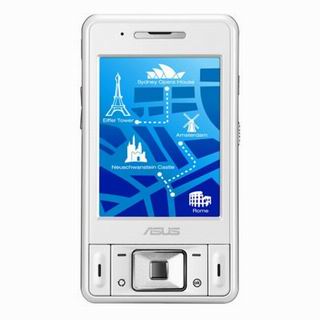
และล่าสุดทาง Asus ก็ได้เปิดตัว Pocket PC Phone รุ่นใหม่ล่าสุดที่ยังคงใช้ระบบปฏิบัติการ Windows Mobile 2005 แต่มีความพิเศษขึ้นมาจาก P525 ตรงที่มีการนำระบบนำทางอัตโนมัติหรือ GPS (Global Positioning System) ที่รู้จักกันอย่างกว้างขวางมากขึ้นในปัจจุบันใส่เข้ามาใน Pocket PC Phone รุ่นล่าสุด โดยใช้ชื่อรุ่นว่า Asus P535 กับสโลแกน Go AnyWhere Chat EveryWhere ครับ
รูปที่ 1:Asus P535 Go AnyWhere Chat EveryWhere
|
ASUS P535
|
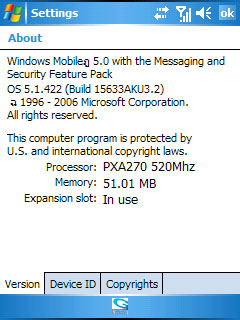
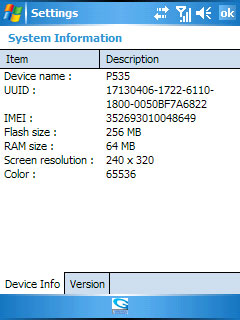
ความโดดเด่นของ Asus นั้นมิใช่เพียงแค่การมีระบบ GPS เข้ามาใช้ในตัว P535 เท่านั้น แต่ด้วยความแรงของ CPU ของ Intel Xscale processor ที่มีความแรงระดับ 520 MHz รวมทั้งหน่วยความจำภายในตัวเครื่องที่มีถึง 256 MB ในแบบ ROM และ 64 MB สำหรับ RAM
รูปที่ 2: ความแรงของ CPU ที่อยู่ในระดับบนของ Pocket PC Phone
รูปที่ 3: หน่วยความจำที่มีให้ใช้อย่างจุใจ
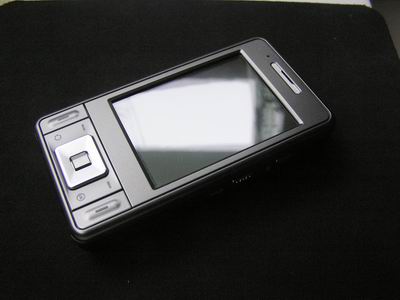
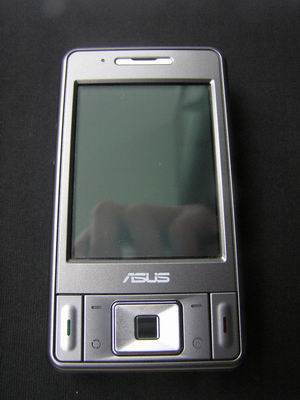
ตัวเครื่องของ Asus P535 นั้นออกแบบมาให้มีลักษณะเป็นสี่เหลี่ยมผืนผ้า บางคนว่าหน้าตาอาจจะดูเชย แต่สำหรับผมเองนั้นไม่ได้มองตัวเครื่องที่หน้าตาครับ แต่มองไปที่ฟังก์ชันการใช้งานซึ่ง Asus P535 นั้นกินขาดครับ
รูปที่ 4: รูปหน้าตรงของ P535 |
ASUS P535
|
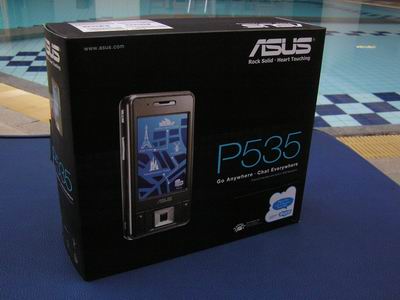
เริ่มแกะกล่องกับ Asus P535
รูปที่ 5: กล่องของ Asus P535
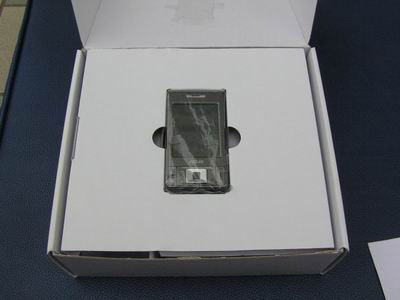
พอเปิดกล่องออกมาก็จะพบกับตัวเครื่อง Asus P535 นอนแผ่รอให้เราหยิบไปทดสอบครับ
รูปที่ 6: P535 นอนรอให้เราเอาไปทดสอบ
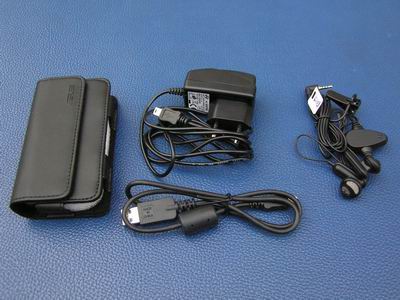
อุปกรณ์ในกล่องนั้นต้องเรียกว่าให้มาอย่างอลังการ คุณผู้อ่านที่สนใจจะซื้อเครื่อง Asus P535 นั้นแทบไม่ต้องซื้ออะไรเพิ่มเติมเลยครับ นอกจากการแปะแผ่นกันรอยหน้าจอเท่านั้น (บางร้านอาจจะแถมให้ :P)
เริ่มด้วยซองหนังสำหรับใส่ตัวเครื่อง เป็นซองแบบเข็มขัด สาย USB สำหรับซิงค์ ที่ชาร์จไฟ และหูฟังแบบ Stereo
รูปที่ 7: อุปกรณ์ที่แถมมาให้ในกล่อง (1)
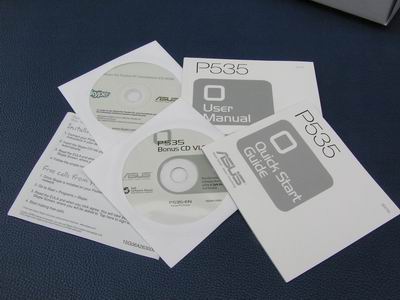
คู่มือสำหรับ Asus P535 แผ่นโปรแกรม ActiveSync และโปรแกรมอื่น ๆ อย่างเช่น SPB Backup, Skype ฯลฯ และคู่มือ Quick Start Guide
รูปที่ 8: อุปกรณ์ที่แถมมาให้ในกล่อง (2)
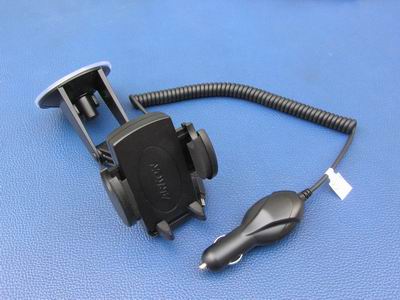
GPS Holder หรือที่จับตัวเครื่องสำหรับติดกับกระจกหน้ารถ และที่ชาร์จไฟสำหรับเสียบตรงที่จุดบุหรี่ในรถครับ
รูปที่ 9: อุปกรณ์ที่แถมมาให้ในกล่อง (3) |
ASUS P535
|
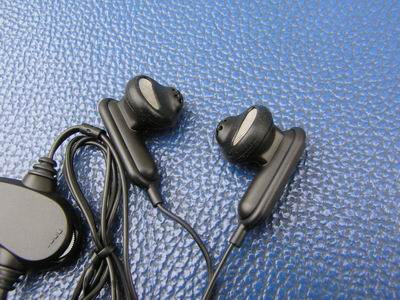
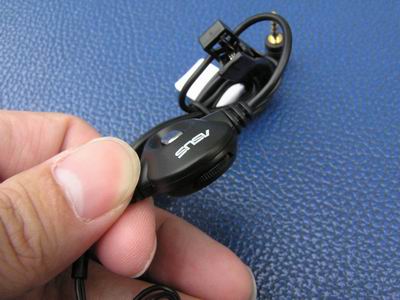
ในส่วนของหูฟังนั้นน่าสนใจทีเดียวครับ เพราะคุณภาพเสียงที่ได้ถือว่าดีกว่าหูฟังที่ผมได้จากเครื่องตัวอื่น ๆ (อันนี้ไม่รู้คิดไปเองรึปล่าว) เนื่องจากที่หูฟังนั้นมีช่องเล็ก ๆ ที่ยื่นออกมา และยังมีที่ปรับระดับเสียงได้ด้วย
รูปที่ 10: หูฟังมีช่องเล็ก ๆ ยื่นออกมา
รูปที่ 11: ปุ่มปรับระดับเสียงที่ Headset
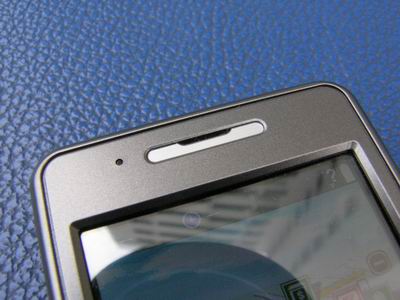
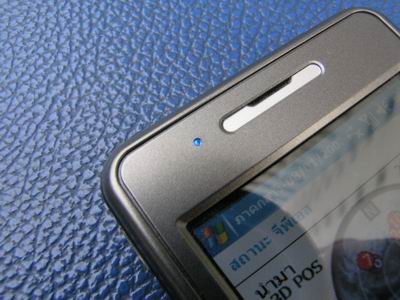
มาลองดูรอบ ๆ ตัวเครื่องกันบ้างครับว่าเป็นยังไงกันบ้าง เริ่มด้วยด้านหน้าของตัวเครื่องครับมองไปตรง ๆ ก็จะเห็นเป็นรูปสี่เหลี่ยมผืนผ้าเลยครับ ทำให้ผมนึกถึง PDA รุ่นโบราณ ๆ เลยอ่ะครับ (พูดไปแบบนี้ทาง Asus เค้าจะโกรธผมมั้ยเนี่ย ???) ด้านบนก็จะเป็นลำโพงหูฟังสำหรับการสนทนา ข้าง ๆ ที่เห็นเป็นรูเล็ก ๆ นั้นคือ LED Status ครับ ซึ่งจะกระพริบหรือติดค้างเป็นสีต่าง ๆ เช่นเขียว ฟ้า แดง แล้วแต่สถานะขณะนั้น
รูปที่ 12: ด้านหน้าบนของตัวเครื่อง Asus P535
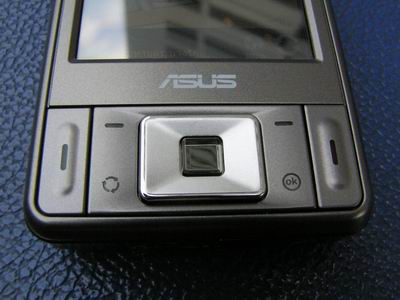
ด้านหน้าส่วนล่างก็จะเป็นปุ่มต่าง ๆ มากมายเรียงกันไป ไล่ตั้งแต่ซ้ายสุดจะเป็นปุ่มโทรออกหรือปุ่มรับสายถัดเข้ามาที่เป็นขีดด้านบนนั้นเป็นปุ่มซอฟท์คีย์ด้านซ้าย ด้านล่างที่เป็นรูปลูกศรหมุนเป็นวงกลมนั้นเป็น Customized Key สามารถตั้งเป็นการทำงานหรือเรียกโปรแกรมอะไรก็ได้ โดยเบื้องต้นจะถูกตั้งมาเป็น Task Switcher ตรงกลางก็จะเป็นปุ่ม 5-way Navigator สำหรับบังคับขึ้นลงซ้ายขวาและการ Enter เขยิบไปอีกนิดเป้นซอฟท์คีย์ขวา ด้านล่างเป็นปุ่ม OK (กดแทนมุมขวาบน) และขวาสุดนั่นก็คือปุ่มวางสายครับ
รูปที่ 13: ด้านหน้าส่วนล่างของ P535
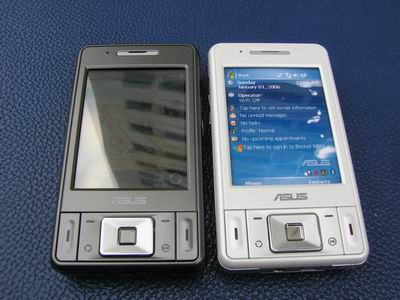
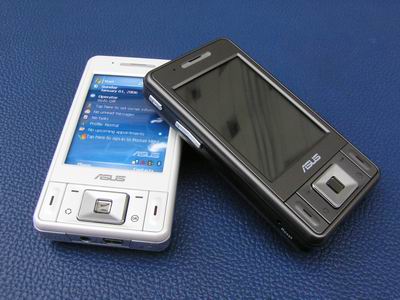
อ้อ!!! ก่อนจะไปดูตัวเครื่องต่อ ผมขอคั่นด้วยบางเรื่องก่อนครับ คือว่าลืมบอกไปว่าตัวเครื่อง Asus P535 นั้นมีสองสีครับคือสีเทาที่ผมแนะนำมาให้ดูตั้งแต่แรกและอีกสีก็คือสีขาวครับ เพราะฉะนั้นผมก็จะนำภาพถ่ายในมุมต่าง ๆ ของทั้งสองเครื่องมาให้ดูกันนะครับ
รูปที่ 14: ตัวเครื่อง P535 ทั้งสองสี
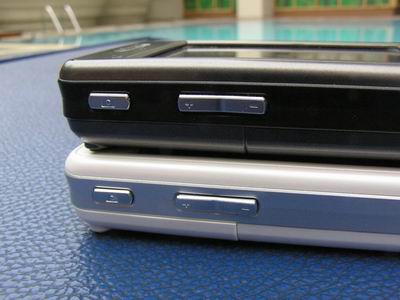
ด้านซ้ายของตัวเครื่อง (หันหน้าจอเข้าตัวเอง) บนสุดก็จะเป็นปุ่มสำหรับการเข้าสู่โหมดการถ่ายภาพครับ นอกจากจะใช้เป็นปุ่มเรียกโหมดกล้องแล้ว ยังเป็นปุ่มชัตเตอร์สำหรับการถ่ายภาพอีกด้วยซึ่งกล้องถ่ายภาพที่ติดตั้งมากับตัวเครื่องนั้นมีความละเอียดสูงสุดอยู่ที่ 2 ล้านพิกเซล (1600 x 1200 พิกเซล) โดยมีระบบ Auto Focus ซึ่งใช้งานง่าย ๆ ด้วยการกดปุ่มชัตเตอร์เพียงครึ่งนึงก่อนแล้วรอจนมีเสียงร้องซึ่งแสดงว่าจับโฟกัสแล้ว ค่อยกดปุ่มชัตเตอร์ลงไปเต็ม ๆ เหมือนกับการถ่ายภาพด้วยกล้องดิจิตอลเลยครับ
ถัดลงมาจะเป็นปุ่มปรับระดับเสียงซึ่งในโหมดปกติ จะเป็นการปรับระดับเสียงของตัวเครื่อง แต่หากเป็นโหมดการสนทนาจะใช้เป็นการปรับระดับเสียงสนทนาครับ
รูปที่ 15: ด้านซ้ายมือของตัวเครื่อง P535
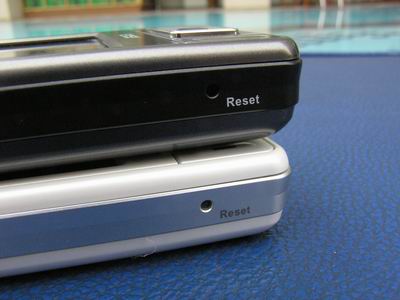
ล่างสุดของขอบด้านซ้ายจะเป็นรูเล็ก ๆ ซึ่งเป็นปุ่มสำหรับทำการ Soft Reset ครับ
รูปที่ 16: รูสำหรับ Soft Reset ทางด้านซ้าย |
ASUS P535
|
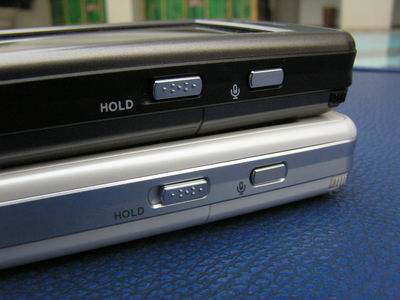
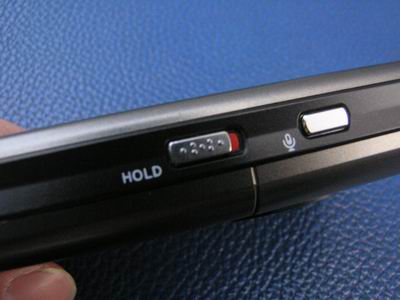
ทางด้านขวาก็จะมีปุ่ม Voice Controller สำหรับการสั่งงานด้วยเสียง และถัดลงมาจะเป็นปุ่ม Hold สำหรับการล๊อคการใช้งานเครื่อง เมื่อทำการดันปุ่ม Hold ลงมาปุ่มต่าง ๆ และหน้าจอจะไม่สามารถใช้งานได้แม้แต่ปุ่ม Powerเองก็กดไม่ได้ด้วยครับ
รูปที่ 17: ด้านขวาของตัวเครื่อง Asus P535
รูปที่ 18: ปุ่ม Hold ที่ถูกเลื่อนมาเพื่อล๊อคการทำงานของเครื่อง
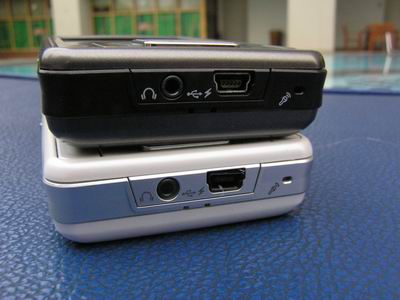
ด้านล่างของตัวเครื่องหลัก ๆ เลยก็มีอยู่สามส่วนครับ เริ่มด้วยช่องเสียบหูฟังซึ่งเป็นขนาดมาตรฐานของ PDA ทั่วไปคือ 2.5 mm ถัดไปก็เป็นพอร์ต miniUSB สำหรับการเสียบสาย USB Cable กับคอมพิวเตอร์หรือที่ชาร์จไฟบ้าน/รถ และสุดท้ายที่เห็นเป็นรูเล็ก ๆ นั้นก็คือไมโครโฟนครับ
รูปที่ 19: ด้านล่างของเครื่อง Asus P535
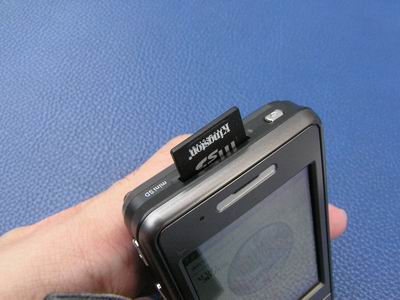
สำหรับด้านบนของตัวเครื่องนั้น จะมีเพียงแค่ปุ่ม Power สำหรับการเปิด-ปิดเครื่อง Pocket PC และสล๊อตสำหรับเสียบ miniSD Card ครับ เท่าที่ทราบมารุ่นนี้น่าจะใส่ได้ถึง 4 GB เลยทีเดียว เท็จจริงอย่างไรคงต้องลองทดสอบกันดูครับ
รูปที่ 20: ส่วนบนของตัวเครื่อง
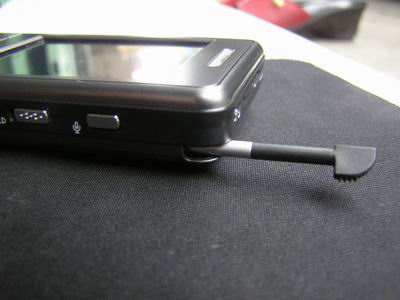
ตอนนี้หลาย ๆ คนอาจะถามผมว่าแล้วปากกา Stylus หายไปไหน ไม่ได้หายไปไหนหรอกครับ ปากกา Stylus ถูกซ่อนไว้ที่มุมขวาบนของตัวเครื่องนั่นเองครับ
รูปที่ 21: ปากกา Stylus โดนแอบไว้ตรงนี้
ขนาดของ Stylus ก็จะยาวประมาณ 7 8 เซนติเมตร ซึ่งพอเหมาะมือครับไม่เล็กจนเกินไป จับใช้งานได้สะดวกทีเดียว
รูปที่ 22: Stylus ของ Asus P535
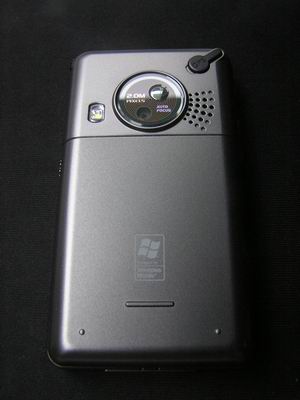
ด้านหลังของ Asus P535 นั้นก็ดูเรียบ ๆ ครับไม่มีอะไร เดี๋ยวผมจะอธิบายไปทีละส่วนละกันครับว่ามีอะไรน่าสนใจบ้าง
รูปที่ 23: แผ่นหลังของตัวเครื่อง P535
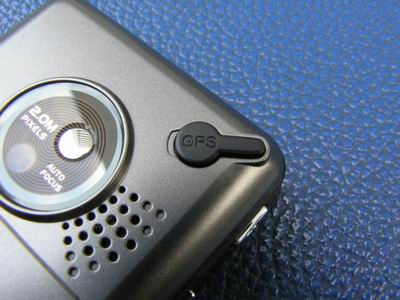
เริ่มที่มุมขวาบนของด้านหลัง ซึ่งเพื่อน ๆ จะเห็นว่าเป็นจุกยางขนาดไม่ใหญ่มากนัก บนจุกยางนั้นมีคำว่า GPS เขียนอยู่ ซึ่งนั่นก็คือช่องสำหรับการต่อเสาอากาศเพื่อรับสัญญาณ GPS นั่นเองครับ
รูปที่ 24, 25: ช่องสำหรับต่อเสาอากาศของ GPS เพิ่มเติม |

ASUS P535
|
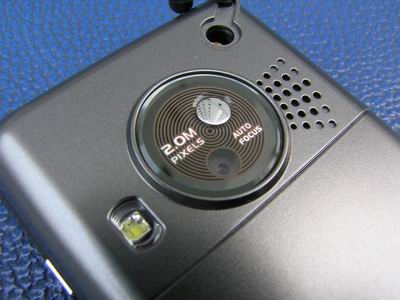
ถัดลงมาไล่จากซ้ายไปขวา (ตามรูป) ก็จะเป็นไฟส่องสว่างสำหรับการถ่ายรูปและเป็นไฟฉายในที่มืด ถัดไปจะเป็นเลนส์ของกล้องดิจิตอลซึ่งจะเห็นว่ามีหัวหนังสือเขียนไว้ว่า 2.0M Pixels Auto Focus นั่นก็คือความละเอียดสูงสุดและระบบ Auto Focusของตัวเครื่องนั่นเอง และขวาสุดที่เป็นรูเยอะ ๆ นั่นก็คือลำโพงของตัวเครื่องครับ ดังเอาการอยู่ทีเดียว
รูปที่ 26: ด้านหลังของ P535
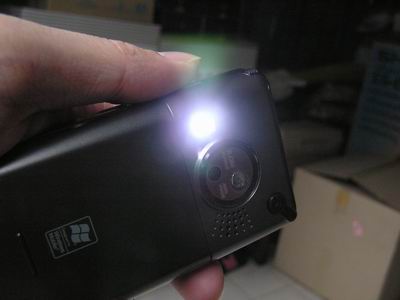
สำหรับไฟส่องสว่างนี้ สามารถเปิดได้ในโหมดปกติ แม้ว่าจะไม่ได้เปิดโหมดกล้องถ่ายรูป โดยกดที่ปุ่ม Task Switcher ค้างไว้ซัก 2-3 วินาที ไฟส่องสว่างก็จะติดขึ้น เช่นเดียวกับการปิดก็กดค้างไว้เช่นกัน
รูปที่ 27: ไฟส่องสว่างของ Asus P535
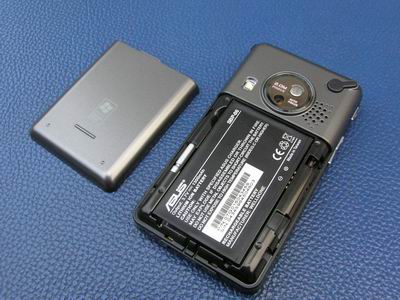
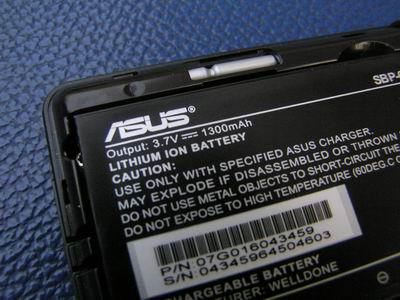
ลองเปิดฝาหลังดูก็จะพบแบตเตอรี่นอนแอ้งแม้งอยู่ วิธีเปิดฝาหลังก็ง่าย ๆ ครับ ดันลงปกติเบาครับ แบตเตอรี่ของ Asus P535 นั้นจะเป็นแบตเตอรี่รุ่น SBP-06 ซึ่งเป็นแบตเตอรี่แบบ Li-ion ขนาดความจุ 1300 mAh จากการทดสอบใช้งานพบว่าหากใช้งานเต็ม ๆ แล้วไม่พ้นวันครับ เพราะฉะนั้นในแพ็กเกจที่ทาง Asus จะปล่อยออกวางจำหน่ายนั้นจะมีแบตเตอรี่มาให้ถึงสองก้อนเลยครับ
รูปที่ 28: เปิดฝาหลังออก
รูปที่ 29: แบตเตอรี่ขนาด 1300 mAh ของ Asus P535
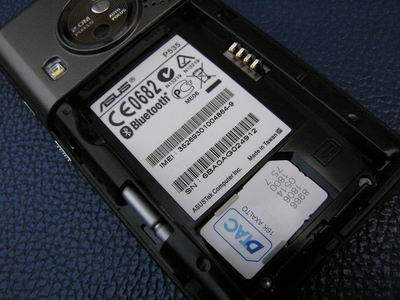
พอถอดแบตเตอรี่ออกมาก็จะพบช่องสำหรับใส่ SIM Card อยู่ด้านล่างสุดครับ วิธีใส่ซิมมีให้เห็นอยู่แล้วด้านข้าง ๆ ครับ
รูปที่ 30: ถอดแบตเตอรี่ออกจะพบถาดใส่ SIM |
ASUS P535
|
มาเปิดเครื่องกันเลยดีกว่า
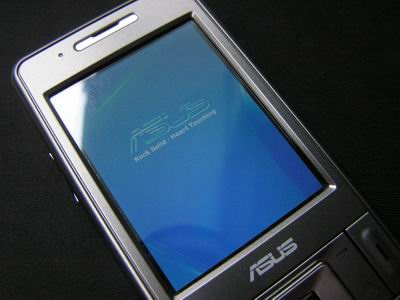
เมื่อใส่ SIM Card และแบตเตอรี่ลงไปในเครื่องแล้วกดปุ่ม Power เพื่อเปิดเครื่อง ก็จะพบกับหน้าจอที่แสดงเครื่องหมายของทาง Asus พร้อมกับสโลแกน Rock Solid Heart Touching
รูปที่ 31: โลโก้ของ Asus ตอนเปิดเครื่อง
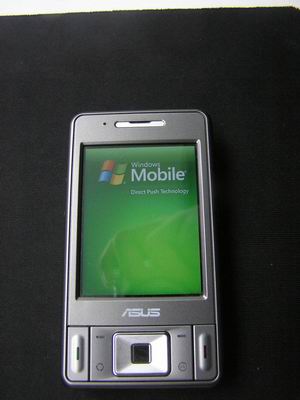
ซักพักหน้าจอจะเปลี่ยนเป็นหน้าจอของทาง Microsoft ซึ่งจะเป็นหน้าจอสีเขียวเขียนคำว่า Windows Microsoft Direct Push Technology ก็หมายถึงการรองรับเทคโนโลยี Push Email ของทาง Microsoft เพราะ Asus P535 นั้นใช้ระบบปฏิบัติการ Windows Mobile 5 AKU3.2 แล้วนั่นเองครับ
รูปที่ 32: รองรับ Push Mail ด้วย
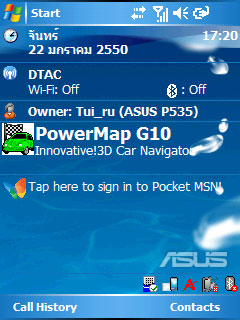
ทีนี้เดี๋ยวลองไปดูซอฟท์แวร์บ้าง เริ่มด้วยที่หน้าจอ Today ก่อนเลยครับ ตรงนี้ไม่น่าจะมีอะไรแปลกซักเท่าไหร่ ที่ด้านล่างตรง Tray จะมีไอคอนประมาณสี่ตัวที่ติดมากับตัวเครื่อง (ตัวซ้ายสุดสุดไม่เกี่ยวครับ)
รูปที่ 33: หน้าจอ Today ของ Asus P535
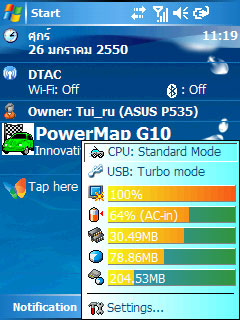
ที่หน้าสนใจบนหน้าจอ Today ก้คงจะเป็นเรื่องของไอคอน Asus Status ซึ่งจะบอกสถานะการใช้งานของความเร็ว CPU, การใช้งาน USB, ระดับแบตเตอรี่ หน่วยความจำ ฯลฯ
รูปที่ 34: Asus Status บน Tray ด้านล่างที่หน้าจอ Today |
ASUS P535
|
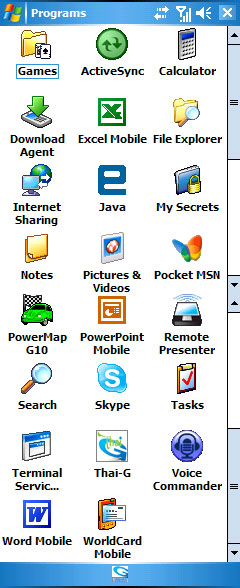
ลองไปดูซอฟท์แวร์ในตัวเครื่องกันบ้างว่ามีอะไรที่น่าสนใจ หรือมีโปรแกรมอะไรบ้างกันเลยดีกว่าครับ
รูปที่ 35: ซอฟท์แวร์ทั้งหมดในเครื่องของ Asus P535
· Games เกมส์ที่ติดมากับตัวเครื่องซึ่งจะมาด้วยกัน 2 เกม ได้แก่ Bubble Breaker และ Solitaire
รูปที่ 36: เกมที่ติดมากับในเครื่อง
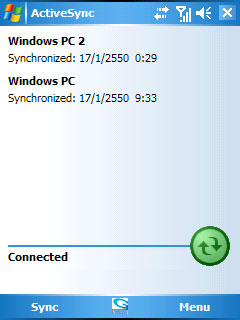
· ActiveSync โปรแกรม Microsoft ActiveSync ที่ติดตั้งในทุกเครื่องเพื่อเชื่อมต่อกับคอมพิวเตอร์หรือเซิร์ฟเวอร์
รูปที่ 37: โปรแกรมสำหรับจัดการ Task ในตัวเครื่อง
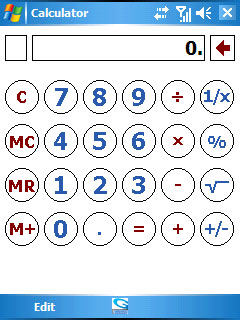
· Calculator โปรแกรมเครื่องคิดเลขมาตรฐานที่ติดตั้งมากับในเครื่องปกติ
รูปที่ 38: เครื่องคิดเลขแบบมาตรฐาน
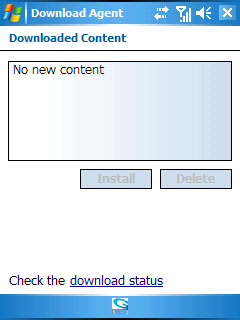
· Download Agent โปรแกรมช่วยจัดการในการดาวน์โหลดที่มีติดตั้งมาให้ใน Windows Mobile 5 ทุกรุ่น
รูปที่ 39: โปรแกรมสำหรับช่วยดาวน์โหลด
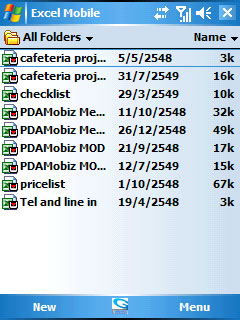
· Excel Mobile โปรแกรม Office มาตรฐานสามารถจัดการไฟล์ประเภท Sheet หรือไฟล์ที่มีฟอร์แมท *.xls
รูปที่ 40: โปรแกรม Excel
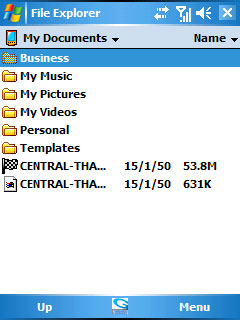
· File Explorer โปรแกรมจัดการไฟล์ในตัวเครื่องที่ต้องมีใน Windows Mobile ทุกรุ่น
รูปที่ 41: File Explorer
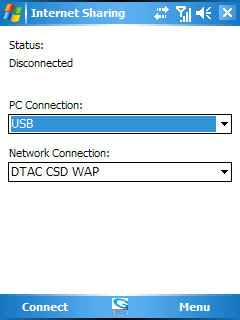
· Internet Sharing เป็นโปรแกรมที่จะใช้สำหรับการต่ออินเทอร์เน็ตให้กับเครื่องคอมพิวเตอร์ที่ทำการเชื่อมต่อกับโทรศัพท์อยู่ โดยเมื่อเสียบสายตัวเครื่องเข้ากับคอมพิวเตอร์แล้ว ให้ทำการเปิดโปรแกรม Internet Sharing แล้วทำการเชื่อมต่อ เครื่องคอมพิวเตอร์จะสามารถใช้งานอินเทอร์เน็ตได้ทันที
รูปที่ 42: โปรแกรม Internet Sharing ใน Asus P535
· Java เป็นโปรแกรมที่ใช้สำหรับการจัดการเกี่ยวกับไฟล์หรือโปรแกรมประเภท Java ที่จะติดตั้งในเครื่อง การลบโปรแกรม ฯลฯ
รูปที่ 43: โปรแกรมการจัดการไฟล์ประเภท Java
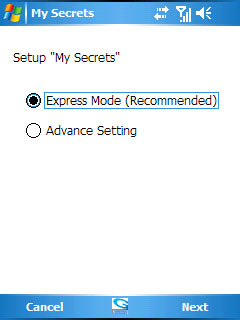
· My Secret เป็นการจัดเก็บโฟลเดอร์ที่เก็บข้อมูลให้ปลอดภัยโดยมีการตั้งรหัสล๊อคเพื่อความปลอดภัยของข้อมูล
รูปที่ 44: My Secret
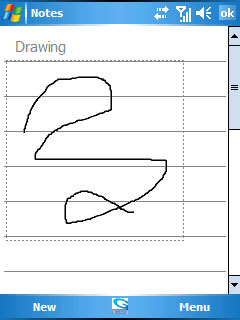
· Notes โปรแกรมจดบันทึกมาตรฐานที่ติดตั้งมาในตัวเครื่อง สามารถจดบันทึกเป็นแบบตัวหนังสือจากแป้นคีย์บอร์ด และการจดจำลายมือ หรือจะวาดเป็นเส้นจาก Stylus ของเราได้เลย
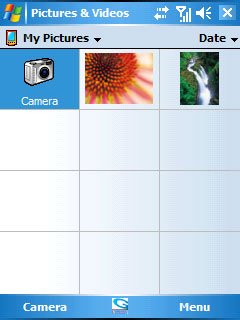
รูปที่ 45: โปรแกรมจดบันทึก Memo · Pictures & Videos โปรแกรมสำหรับดูภาพและวิดีโอ
รูปที่ 46: ดูภาพและไฟล์วิดีโอของคุณ
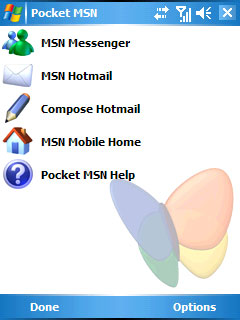
· Pocket MSN เป็นโปรแกรมที่รวมการใช้งานทุก ๆ อย่างของ MSN ไม่ว่าจะเป็นอีเมล์ของ Hotmail และ MSN การใช้งาน Chat ยอดนิยมอย่าง MSN Messenger ฯลฯ
รูปที่ 47: การใช้งาน Pocket MSN
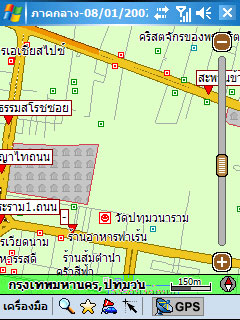
· PowerMap G10 โปรแกรมแผนที่สำหรับการเดินทางด้วยระบบนำทางอัจฉริยะ หรือสามารถใช้งานแบบ Offline ได้ด้วย ซึ่งจะอธิบายรายละเอียดตอนท้ายอีกทีครับ
รูปที่ 48: PowerMap G10
· PowerPoint Mobile เป็นโปรแกรมที่ใช้เปิดไฟล์ประเภท Microsoft PowerPoint
รูปที่ 49: การเปิดไฟล์ PowerPoint
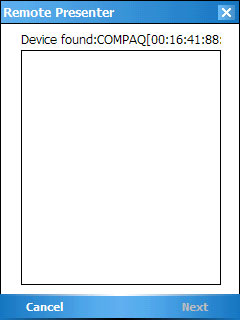
· Remote Presenter เป็นการควบคุมหน้าจอคอมพิวเตอร์ผ่านหน้าจอ Pocket PC โดยใช้การเชื่อมต่อแบบ Bluetooth
รูปที่ 50: ควบคุมหน้าจอคอมพิวเตอร์ผ่านหน้าจอ Pocket PC
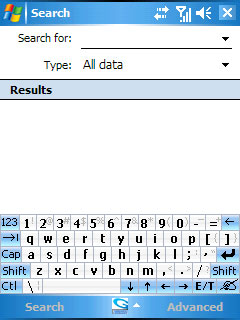
· Search โปรแกรมสำหรับอ่านการค้นหาข้อมูลในตัวเครื่องโดยค้นหาจากคำที่เรากำหนด
รูปที่ 51: การค้นหาข้อมูลในเครื่อง
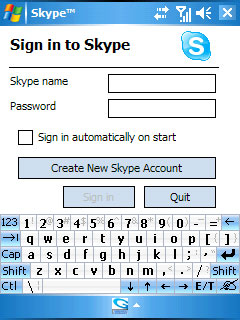
· Skype โปรแกรมการสนทนาคล้ายการใช้งาน MSN Messenger แต่สามารถสนทนาได้โดยใช้เสียงเช่นเดียวกับการคุยโทรศัพท์เลยครับ
รูปที่ 52: โปรแกรม Skype
· Tasks เป็นโปรแกรมที่ใช้สำหรับการจัดการ Task ที่เกี่ยวกับการทำงานในตัวเครื่อง เช่นการปิดโปรแกรมนั้น ๆ หรือทั้งหมด การดูรายละเอียดโปรแกรมที่ใช้งานอยู่ ฯลฯ
รูปที่ 53: โปรแกรมจัดการ Task ในตัวเครื่อง
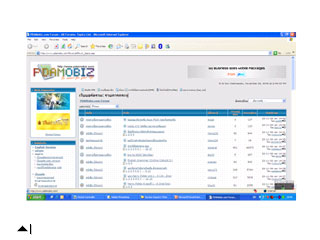
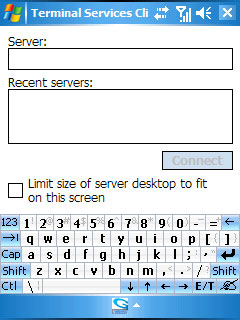
· Terminal Services Client โปรแกรมสำหรับการควบคุมเครื่องคอมพิวเตอร์หรือเซิร์ฟเวอร์ผ่านการรีโมทแบบไร้สายหรือแบบเชื่อมต่อผ่านสาย
รูปที่ 54: การควบคุมคอมพิวเตอร์ระยะไกล
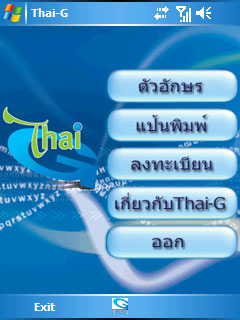
· Thai-G โปรแกรมภาษาไทยมาตรฐานที่แถมมากับตัวเครื่อง Asus P535
รูปที่ 55: โปรแกรมภาษาไทย Thai-G
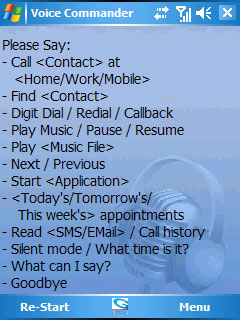
· Voice Commander โปรแกรมสั่งงานด้วยเสียง โดยการบันทึกเสียงของเราให้ตรงตามคำสั่งที่กำหนดเท่านั้นเอง
รูปที่ 56: การสั่งงานด้วยเสียง
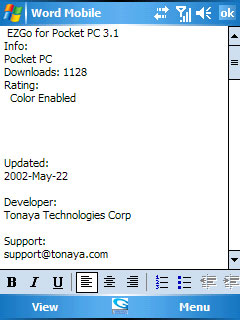
· Word Mobile เป็นโปรแกรมจัดการเอกสารที่ถูกติดตั้งมาเป็นมาตรฐาน อ่านไฟล์ฟอร์แมท *.txt และ *.doc ครับ
รูปที่ 57: Word Mobile
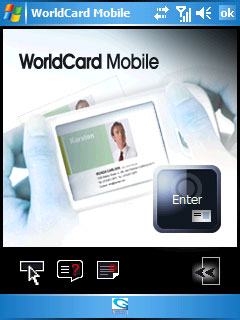
· WorldCard Mobile โปรแกรมการนำภาพที่ได้จากการถ่ายภาพนามบัตรมาบันทึกลงเป็นรายชื่อผู้ติดต่อ (Contacts) ได้ทันที
รูปที่ 58: WorldCard Mobile |



ASUS P535
|
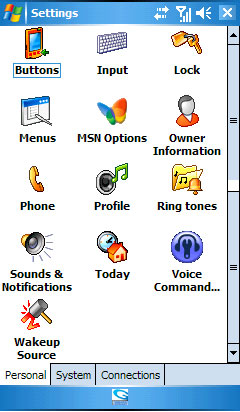
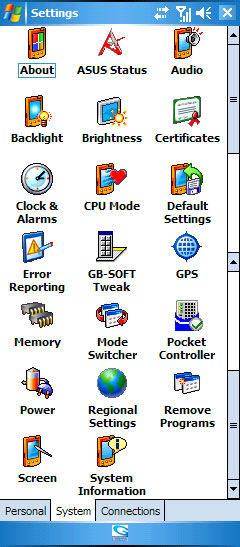
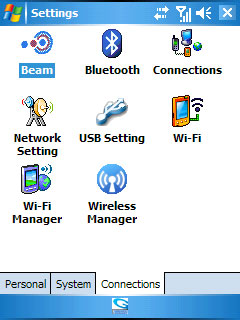
ลองไปดูภาพ Screenshot ในส่วนของ Settings ที่ผมเอามาให้ดูกันครับ เริ่มด้วย Personal System และ Connectionsครับ
รูปที่ 59: การตั้งค่าในส่วนของ Personal
รูปที่ 60: การตั้งค่าในส่วนของ System
รูปที่ 61: การตั้งค่าการเชื่อมต่อ
เพิ่มเติมในส่วนของ PowerMap G10
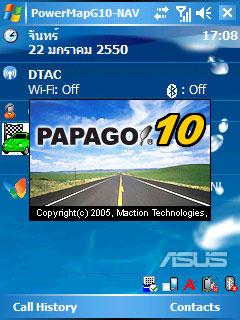
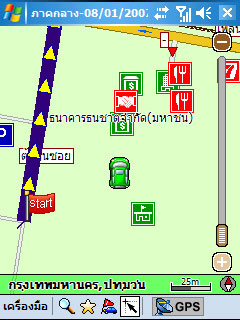
ต่อไปจะเป็นการทดสอบการใช้งาน GPS กับโปรแกรม PowerMap G10 กันนะครับ โดยเริ่มต้นด้วยการแตะที่ไอคอนของโปรแกรม PowerMap G10 ที่หน้าจอ Today หรือใน Programs ครับ
รูปที่ 62: เริ่มใช้งาน PowerMap G10
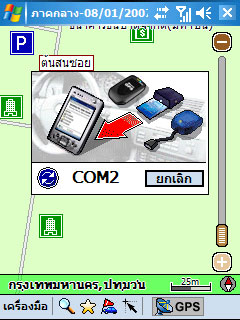
เมื่อเข้ามาที่โปรแกรมแล้วให้แตะที่ปุ่ม GPS ที่ด้านล่างของจอเพื่อเป็นการเปิดการทำงานของระบบ GPS ในตัวเครื่อง Asus P535 ครับ โดยระบบจะทำการ Detect ฮาร์ดแวร์ที่ COM2 ครับ
รูปที่ 63: แตะทีปุ่ม GPS เพื่อเริ่มการทำงานระบบ GPS
รูปที่ 64: ระบบจะ Detect ฮาร์ดแวร์ที่ COM2
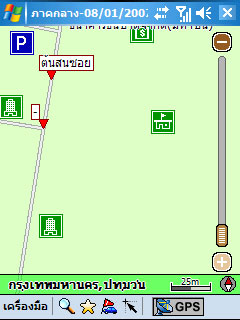
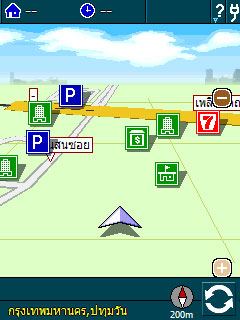
เมื่อระบบทำการ Detect เจอ Hardware แล้ว จะเข้าสู่หน้าจอที่เป็นแบบสามมิติครับ ให้ทำการแตะที่หน้าจอหนึ่งครั้งเพื่อเข้าสู่เมนูของโปรแกรม
รูปที่ 65: เข้าสู่แผนที่แบบสามมิติ
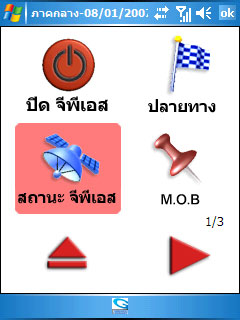
ให้ทำการตรวจสอบสัญญาณของ GPS ซะก่อน โดยแตะที่คำว่า สถานะ GPS แล้วแตะที่แถบ สถานะ เพื่อดูระดับสัญญาณของดาวเทียม
รูปที่ 66: ตรวจสอบสัญญาณของดาวเทียม
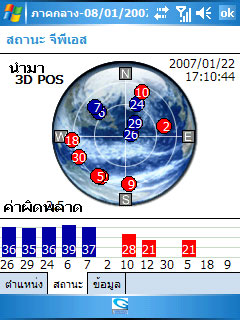
การจับสัญญาณเพื่อให้ใช้งานระบบนำทางได้จะต้องจับสัญญาณเป็นแท่งสีน้ำเงินได้อย่างน้อยสามดวง ระบบจึงจะทำงานได้
รูปที่ 67: จับดาวเทียมเป็นแถบสีน้ำเงินได้มากกว่าสามดวง
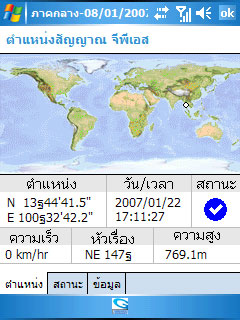
เมื่อจับสัญญาณเป็นสีน้ำเงินได้แล้ว เมื่อกลับมาดูที่แถบตำแหน่งจะเห็นว่าสถานะเป็นเครื่องหมายถูกแล้ว และมีการพิกัดตำแหน่ง ณ ปัจจุบันได้แล้ว
รูปที่ 68: บอกสถานะของพิกัดปัจจุบัน
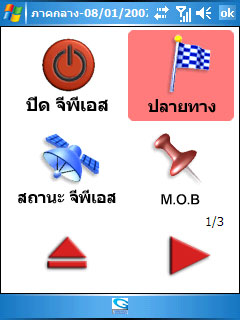
หลังจากนั้นให้แตะที่ปุ่ม OK มุมขวาบนเพื่อกลับมาใช้งานโดยแตะที่หน้าจอที่ไอคอน ปลายทาง เพื่อทำการค้นหาสถานที่ปลายทางที่จะให้ระบบนำทางไป
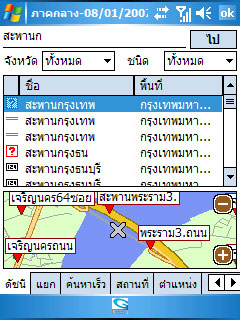
รูปที่ 69: เริ่มการค้นหาสถานที่ปลายทาง
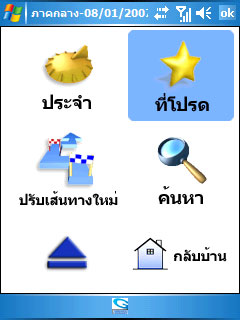
หากเคยมีการทำ MOB กับสถานที่ที่น่าสนใจหรือจะไปเอาไว้ก่อนหน้านี้แล้ว ให้แตะที่ ที่โปรด หากไม่เคยให้ใช้คำว่า ค้นหา ครับ
รูปที่ 70: เลือกปลายทางโดยใช้เครื่องมือต่าง ๆ
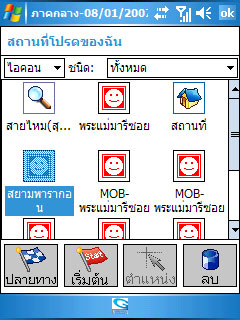
ผมทดลองเลือกสถานที่ที่เคยทำ MOB เอาไว้ อย่าง สยามพารากอน ครับ เสร็จแล้วก็แตะที่ปุ่มปลายทางที่มุมซ้ายล่างครับ
รูปที่ 71: เลือกจากสถานที่โปรด
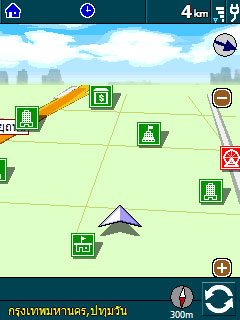
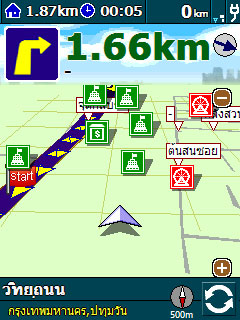
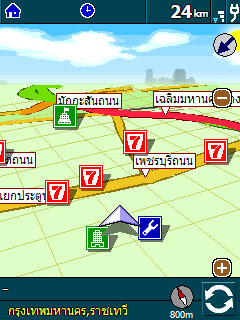
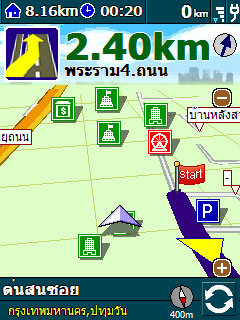
เมื่อทุกอย่างเสร็จเรียบร้อย ระบบจะเริ่มนำทางให้เราไปยังสถานที่ที่เราต้องการจะไปครับ โดยที่หน้าจอก็จะบอกถึงระดับสัญญาณของดาวเทียม ความเร็วที่เราเดินทาง ระยะทางและเวลาที่ประมาณว่าจะไปถึงครับ
รูปที่ 72: เริ่มการทำงานระบบนำทาง
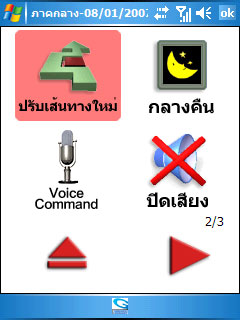
หากเราไม่ต้องวการหรือเลี่ยงเส้นทางที่ระบบวางไว้ให้ก็สามารถเลือกที่จะเลี่ยงได้ โดยแตะที่หน้าจอหนึ่งครั้งแล้วไปที่เมนูหน้าที่สอง แล้วแตะเลือกที่ ปรับเส้นทางใหม่
รูปที่ 73: หลีกเลี่ยงเส้นทางที่ระบบวางไว้ให้ |
ASUS P535
|
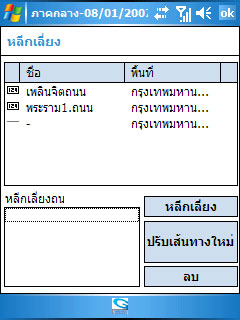
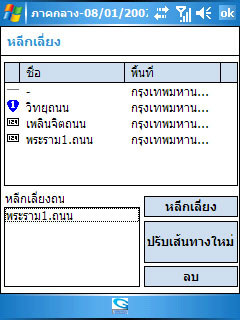
ทำการเลือกเส้นทางที่ต้องการจะเลี่ยงแล้วแตะที่คำว่า หลีกเลี่ยง แล้วแตะที่ปุ่ม ปรับเส้นทางใหม่ ระบบจะทำการคำนวณเส้นทางให้ใหม่ครับ
รูปที่ 74: เลือกเส้นทางที่จะหลีกเลี่ยง
รูปที่ 75: ปรับเส้นทางใหม่
เท่านี้เราก็สามารถใช้งานระบบนำทางอัจฉริยะได้ง่าย ๆ และไม่หลงทางอีกต่อไปแล้วครับ
รูปที่ 76: การใช้งานระบบนำทางอัจฉริยะ
รูปที่ 77: การใช้งานระบบนำทางอัจฉริยะ
รูปที่ 78: การใช้งานระบบนำทางอัจฉริยะ
รูปที่ 79: การค้นหาเส้นทางพร้อมรูปประกอบ
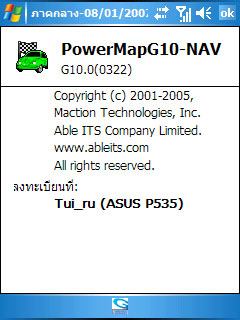
โดยการใช้งานโปรแกรม PowerMap G10 นั้นจะต้องทำการลงทะเบียนด้วยเพื่อให้ใช้งานได้อย่างถาวรโดยใช้ชุดจะมีแถม Licence การใช้งานโปรแกรมมาให้ด้วยครับ
รูปที่ 80: ลงทะเบียนโปรแกรมแล้ว
รูปที่ 81: การใช้งานแบบ Offline
ขณะที่มีการใช้งานระบบ GPS อยู่นั้น ไฟ LED จะกระพริบเป็นสีฟ้าครับ หากเปิดสัญญาณโทรศัพท์ไว้ด้วยก็จะเป็นสีฟ้าสลับกับสีเขียวครับ
รูปที่ 82: ไฟ LED แสดงสีฟ้าขณะใช้งาน GPS |
ASUS P535
|
สรุปการใช้งาน
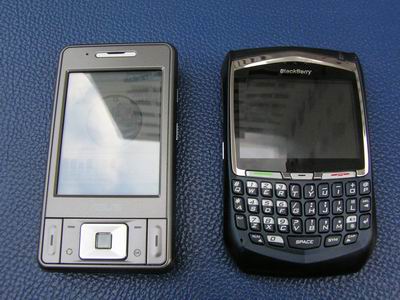
เรียกว่าน่าสนใจเลยทีเดียวครับสำหรับ Asus P535 เครื่องนี้ นอกจากจะครบเครื่องทั้งโทรศัพท์ Pocket PC ระบบ GPS Wifi และ Bluetooth ระบบความเร็วในการประมวลผลและหน่วยความจำภายในตัวเครื่องที่มีให้ใช้แบบล้นเหลือ ก็เป็นอีกจุดเด่นหนึ่งที่ผมคิดว่าเป็นจุดเด่นของ Asus P535 เลยครับ
รูปที่ 83: Asus P535 เปรียบเทียบขนาดกับ BlackBerry 8700g
แต่ขอติในเรื่องของหน้าตานิดนึงครับสำหรับ P535 ตัวนี้เพราะด้วยหน้าตาที่ผมได้สัมผัสครั้งแรก ไม่รู้สึกประทับใจเลยครับ อย่างที่บอกครับรูปร่างแบบนี้มันทำให้ผมชวนนึกถึง PDA รุ่นเก่า ๆ เลยทีเดียว
รูปที่ 84: Asus P535 สีขาวสวยดีครับ
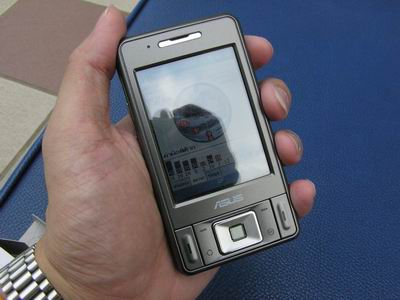
สำหรับคะแนนที่ผมจะให้ต้องบอกเลยว่าโดยรวมประทับใจ ทั้งประสิทธิภาพของตัวเครื่อง ทั้งของแถมที่แถมมาให้ในกล่อง นอกจากนี้ในชุดมาตรฐานที่วางจำหน่ายนั้นยังมีทั้งแบตเตอรี่ก้อนที่สอง miniSD 1 GB แถมมาให้ด้วย ขอตัดคะแนนในเรื่องของหน้าตาเพียงอย่างเดียว ดังนั้นผมให้ที่ 9 เต็ม 10 ละกันครับ
รูปที่ 85: Asus P535 ขนาดเหมาะมือทีเดียว
สุดท้ายนี้ต้องขอขอบคุณ คุณศิราณี วุฒิภราดร และคุณ อภิชาติ อิ่มอร่าม จากทางบริษัท AsusTek Computer (Thailand) ที่ได้เอื้อเฟื้อเครื่อง Asus P535 ที่ใช้ในการทดสอบครั้งนี้มาด้วยครับ
รูปที่ 86: Asus P535 ทั้งสองสี |

ASUS P535
|
Asus P535 Specifications
|
