หน้าจอ TFT-LCD และ Acer UI
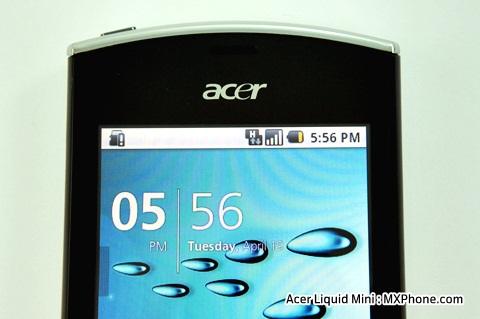
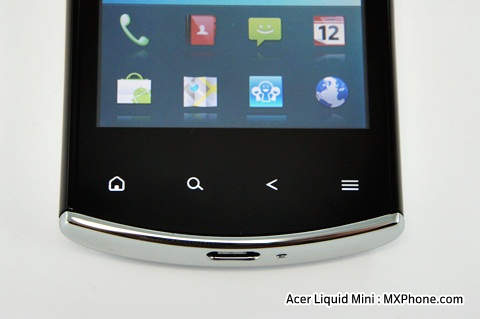 หน้าจอยังรองรับการใช้งานแบบมัลติทัชได้แม่นยำ ซูมเข้าออกในบราวเซอร์ได้อย่างง่ายและสะดวกมาก โดยยังมีเซ็นเซอร์หมุนหน้าจออัตโนมัติ และปิดหน้าจอเมื่อโทรศัพท์แนบหูเวลาใช้สายสนทนาครับ โดยรวมแล้วเป็นหน้าจอที่ทำงานได้ดีไม่แพ้รุ่นพี่อย่าง Acer Liquid Metal เลยล่ะ
  Acer UI
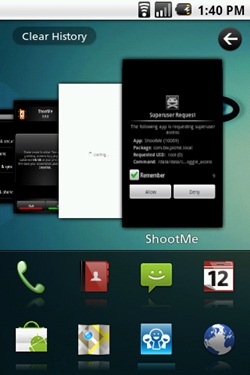
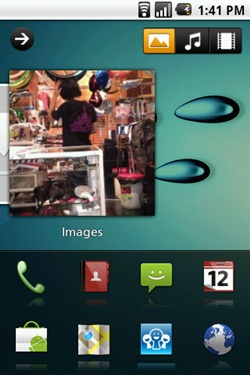
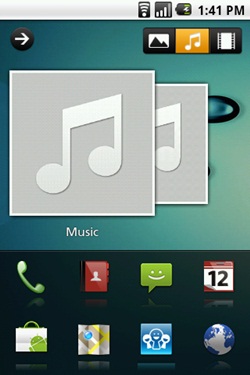
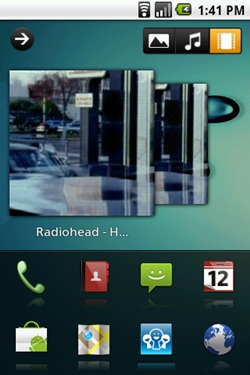
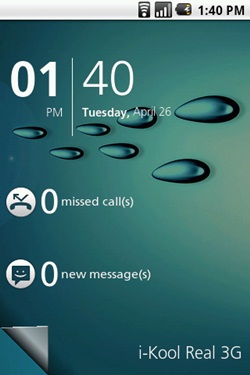
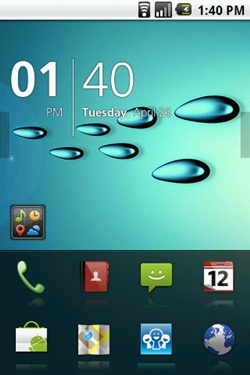
หน้าจอโฮมสกรีนของ Acer Liquid Mini ดูเหมือนๆ เดิมครับ เป็นหน้าเดียว แล้วมีลูกเล่นเป็นถาดซ้าย และขวา ด้านซ้ายจะเป็นประวัติการใช้งานเครื่อง แสดงผลแบบสกรีนช็อต เลือกเลื่อนดูและเปิดขึ้นมาได้ ส่วนด้านขวาจะเป็นส่วนแสดงไฟล์มัลติมีเดียต่างๆ ทั้งรูปภาพ, วิดีโอ และเพลงครับ โดยยังมี Shortcuts ในหน้าจอโฮมสกรีนให้ตั้งได้ 8 ไอคอน สามารถลากย้ายได้ในเมนูหลัก 2 บรรทัดแรกครับ
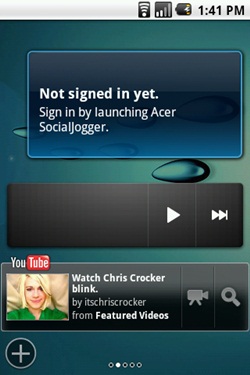
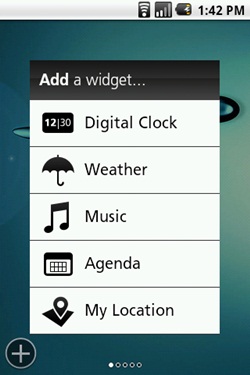
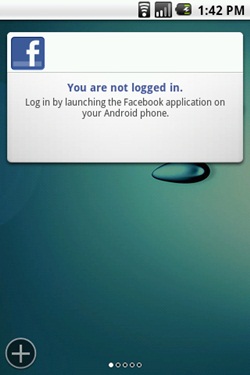
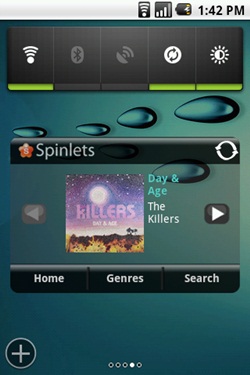
สำหรับลูกเล่น Widgets ต่างๆ ของ Acer Liquid Mini จะรวมไปอยู่ในหน้าใหม่ ที่ต้องกดเลือก Shortcut บนหน้าจอเข้าไปถึงจะปรากฏครับ โดยจะมีหน้าจอสำหรับใส่ Widgets ต่างๆ ให้ 5 หน้า สามารถเลือกใส่ได้ตามที่ต้องการ โดยแตะที่เครื่องหมาย + มุมซ้ายล่าง
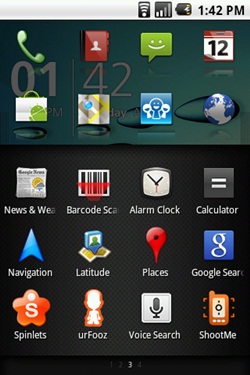 เมนูหลักก็เหมือนเดิมแบบเป๊ะๆ 2 บรรทัดแรกจะเป็นไอคอนที่แสดงในหน้าจอโฮมสกรีนเสมอ สามารถลากเปลี่ยนได้ตามต้องการ ส่วนเมนูหลักก็ใช้เลื่อน ซ้าย/ขวา ซึ่งจำนวนหน้าจะขึ้นอยู่กับจำนวนแอพฯ บนตัวเครื่องครับ มีมากหน้าจอเมนูหลักจะขยายไปเอง ไอคอนบนเมนูหลักยังสามารถเลื่อนสลับที่ได้อย่างอิสระ หรือจะลบทิ้งก็ทำได้ตามต้องการครับ แค่แตะค้างแล้วลากไปตามต้องการ หากเลื่อนลงมาล่างๆ บริเวณตัวเลข จะสามารถลัดไปหน้าจออื่นๆ ได้ด้วยนะ
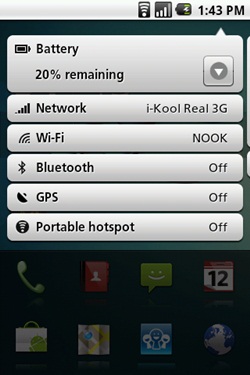 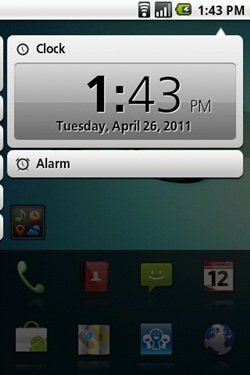 ถาดแจ้งเตือนจะเป็นแถบอยู่ด้านบนทุกๆ หน้าจอ โดยจะมีรายละเอียดหลักๆ ในส่วนของนาฬิกาและนาฬิกาปลุก กับทางลัด เปิด/ปิด ฟีเจอร์ต่างๆ เช่น WiFI, Network, GPS, Bluetooth, WiFi Hotspot และ สถานะของแบตเตอรี่นั่นเอง หากมีการแจ้งเตือนอื่นๆ เช่น SMS หรือบรรดาโซเชียลเน็ตเวิร์คต่างๆ มันก็จะเพิ่มหน้าต่างขึ้นมาเองครับ โดยต้องเลื่อน ซ้าย/ขวา เหมือนหน้าจอ Widgets นั่นแหละครับ |