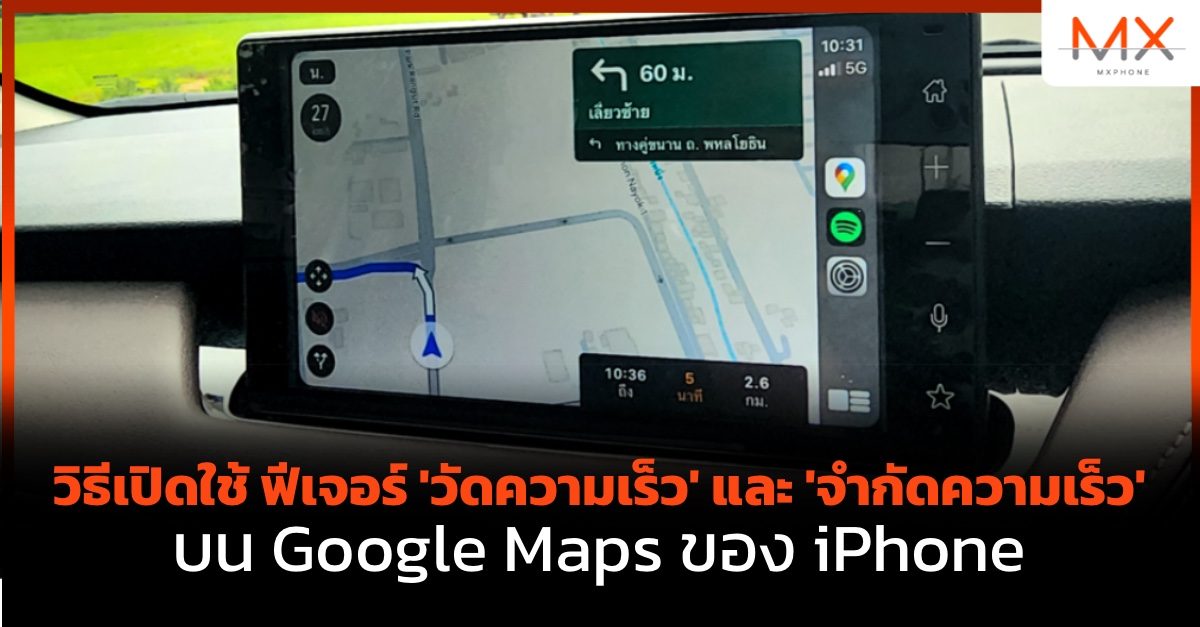

หลังจากปล่อยให้ Android ใช้งานกันมาถึง 5 ปี ในที่สุดผู้ใช้งาน iOS บนมือถือ iPhone ก็จะได้สัมผัสกับฟีเจอร์ ‘วัดความเร็ว’ (Speedometer) และ ‘จำกัดความเร็ว’ (Speed Limit) บน Google Maps กันสักที
ฟีเจอร์ดังกล่าวจะเป็นการแสดงให้ผู้ใช้เห็นความเร็วของรถขณะที่กำลังวิ่ง และ การแจ้งเตือนเส้นทางที่มีการจำกัดความเร็วขณะที่กำลังใช้งาน Google Maps โดยที่ตัวเลขในส่วนของการจำกัดความเร็วจะมีการเปลี่ยนสีเมื่อผู้ขับขี่ใช้ความเร็วเกินที่กำหนดไว้
คุณสมบัตินี้นับว่าเป็นตัวช่วยที่สำคัญมากๆ สำหรับผู้ขับขี่ เนื่องจากผู้ขับส่วนใหญ่มักจะต้องมองหน้าจอมือถือหรือจอ CarPlay เพื่อดูแผนที่ในขณะขับรถอยู่แล้ว ซึ่งการเพิ่มส่วนแสดงผลนี้เข้ามาก็จะทำให้ผู้ขับควบคุมความเร็วของตนเองได้ง่ายขึ้น แถมยังเป็นการลดความเสียงที่จะโดนใบสั่งจากข้อหาใช้ความเร็วเกินกฏหมายกำหนด
สำหรับวิธีการตั้งค่าและใช้งานก็ง่ายมาก ๆ
ติดตั้ง Google Maps
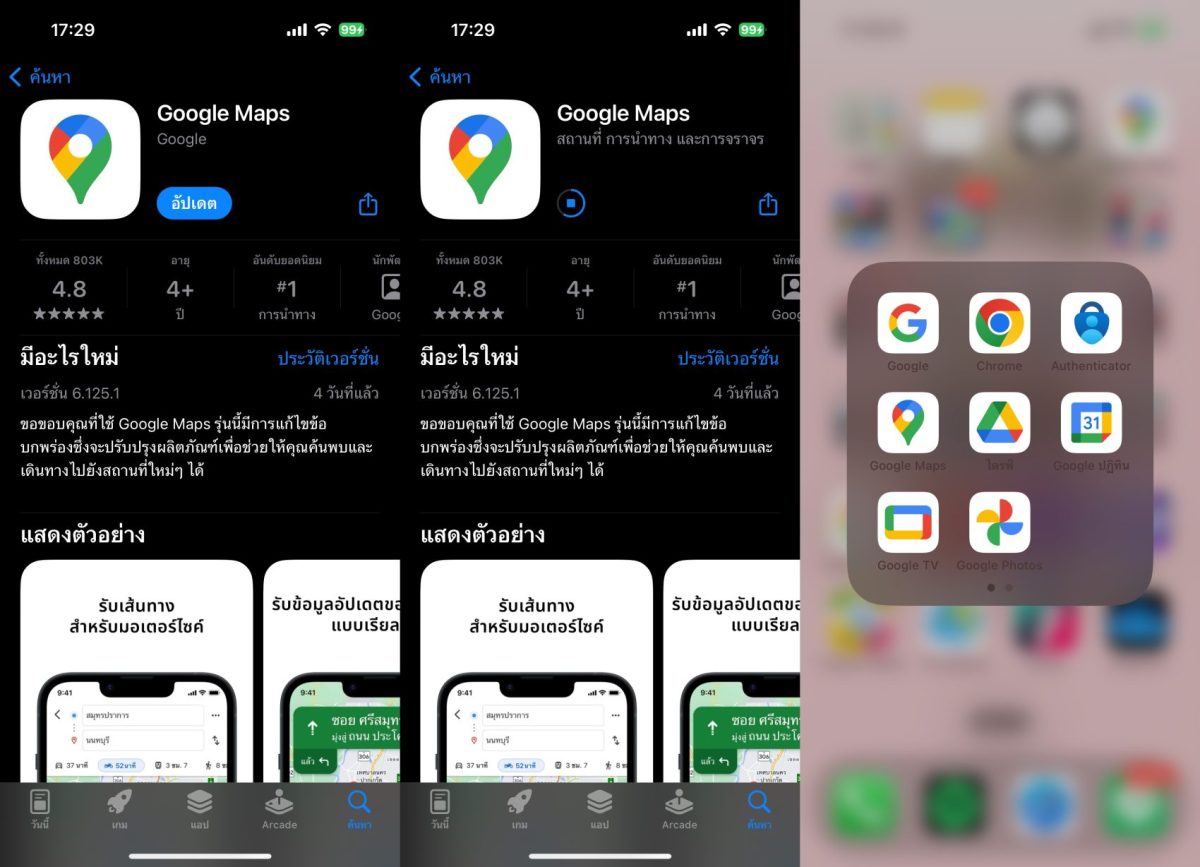
ขั้นตอนแรกก็ต้องมี Google Maps ในเครื่องกันก่อน ซึ่งสามารถดาวน์โหลดได้ตรงจาก App Store หรือใครที่มีอยู่แล้วก็ต้องจัดการอัพเดตแอปให้เป็นเวอร์ชั่นล่าสุด ซึ่ง Google Maps บน iOS ที่รองรับฟีเจอร์นี้จะเป็นเวอร์ชั่น 6.123.0 ขึ้นไป
เปิดใช้งาน ฟีเจอร์ ‘วัดความเร็ว’ (Speedometer) และ ‘จำกัดความเร็ว’ (Speed Limit)
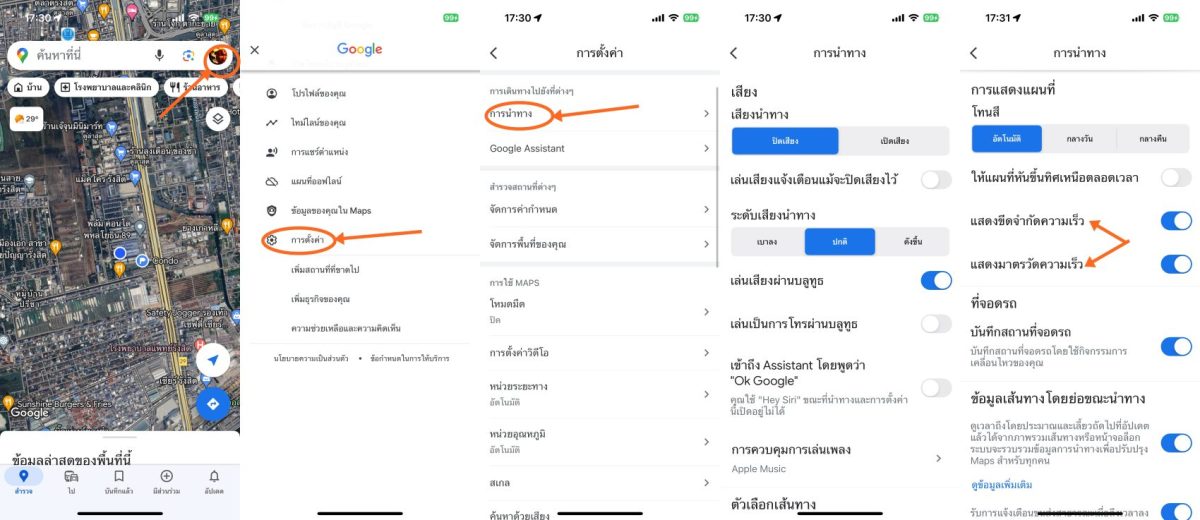
ต่อมาให้ทำการเปิด Google Maps ขึ้นมา แตะที่ไอคอนโปรไฟล์ ไปที่ส่วนของ “ตั้งค่า” เลือก “การนำทาง” จากนั้นให้เลื่อนลงมาจนเห็น “การแสดงแผนที่” และให้ติ๊กเปิด “แสดงขีดจำกัดความเร็ว” และ “แสดงมาตรวัดความเร็ว”
เริ่มใช้งาน
วิธีใช้งานก็ไม่ได้มีอะไรพิเศษเพียงแค่ใช้ Google Maps ในการนำทางเหมือนปกติ เริ่มจากการเปิดแอปขึ้นมา หรือต่อ CarPlay เข้ากับจอของรถ ตั้งจุดหมายปลายทาง และเมื่อรถเริ่มออกตัว ความเร็วของรถและจำกัดความเร็วจะปรากฏบนหน้าจอ โดยสีของตัวเลขความเร็วจะเปลี่ยนเป็นสีส้มหากใช้ความเร็วเกินกำหนด
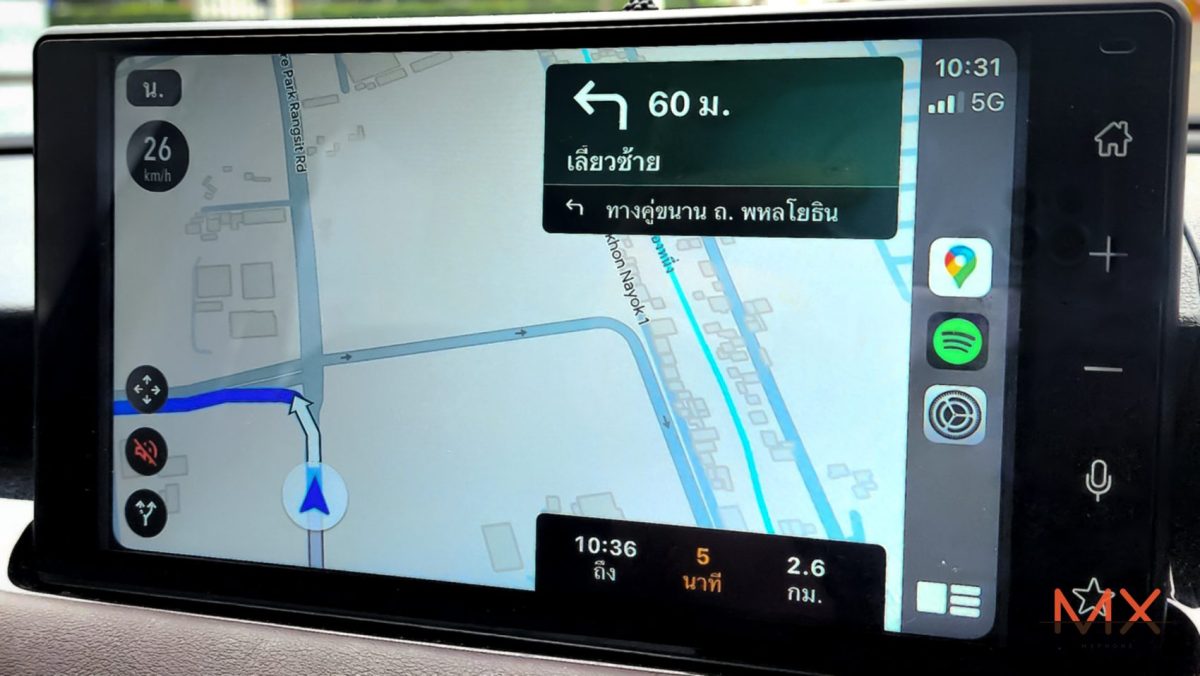
อย่างไรก็ตามจากที่ผู้เขียนทดสอบใช้งานมาก็พบว่าตัวเลขมาตรวัดความเร็วบนแผนที่่จะมีความคลาดเคลื่อนอยู่ราวๆ 2-5 กิโลเมตรต่อชั่วโมง ฉะนั้นแนะนำให้ผู้ขับขี่ตรวจสอบความเร็วที่ชัดเจนจากหน้าปัดรถยนต์เป็นหลักจะดีกว่า ขณะที่ข้อมูลบน Google Maps ก็เหมาะสำหรับใช้เพื่ออ้างอิงแบบภาพรวมเท่านั้น
มาเสียที!! GOOGLE MAPS เพิ่มฟีเจอร์วัดความเร็วและป้ายจำกัดความเร็วบน IOS และ CARPLAY
