
เป็นการปรับเปลี่ยนนโยบายที่สร้างปัญหาให้กับผู้ใช้ไม่น้อย เมื่อ Elon Musk ซีอีโอและเจ้าของ Twitter ประกาศเตรียมจำกัดการใช้งานระบบส่งรหัส “การยืนยันตัวตนแบบสองปัจจัย (Two-Factor Authentication : 2FA)” ผ่าน SMS ให้ใช้ได้เฉพาะกับสมาชิก Twitter Blue หรือสมาชิกที่จ่ายค่าบริการรายเดือนเท่านั้น
สาเหตุของการเปลี่ยนแปลงดังกล่าวทาง Twitter ได้ให้เหตุผลว่า “ถึงแม้ระบบ 2FA จะเป็นระบบที่ได้รับความนิยมมาโดยตลอด แต่โชคร้ายที่เราได้เห็นว่าระบบนี้ถูกใช้แบบผิดๆโดยผู้ไม่ประสงค์ดี ดังนั้นนับตั้งแต่วันนี้ เราจะไม่ให้ทุกบัญชีผู้ใช้งานได้ใช้ระบบ ข้อความ/SMS 2FA อีกต่อไป เว้นแต่จะเป็นผู้ใช้งานที่เป็นสมาชิกTwitter Blue โดยการใช้งานระบบ 2FA ผ่านข้อความ สำหรับผู้ใช้Twitter Blue จะแตกต่างไปตามแต่ละประเทศและผู้ให้บริการ”
ขณะที่ฝั่งผู้ใช้ฟรีถ้าไม่อัพเกรดเป็น Blue โดยจ่ายค่าบริการเริ่มต้นที่ 8 ดอลลาร์ หรือราว 274 บาทต่อเดือน ก็จะอดใช้งานระบบนี้หลังวันที่ 20 มีนาคม 2023 เป็นต้นไป และเพื่อให้ยังคงใช้งานได้ต่อเนื่องอย่างปลอดภัย ผู้บริโภคสายฟรีอย่างเราก็ต้องเปลี่ยนวิธีการส่งรหัส 2FA ไปเป็นช่องทางอื่นไม่ว่าจะเป็นผ่านแอพพลิเคชั่นยืนยันตัวตน หรือใช้อุปกรณ์ Physical security key
แน่นอนว่าสำหรับสายฟรีสิ่งที่ดีที่สุดคือการทำผ่านแอพพลิเคชั่นที่มีให้ดาวน์โหลดกันฟรีๆ หรือถ้าเป็นบน iOS ก็มีให้ในระบบอยู่แล้ว ซึ่งใครที่เคยเปิด 2FA มาแล้วแต่ลืม หรือคนที่ยังไม่เคยทำมาก่อนซึ่งแนะนำว่าให้เปิดโดยด่วน ก็สามารถเปลี่ยนหรือเปิดการรับรหัส 2FA ตามขั้นตอนดังต่อไปนี้ได้เลย
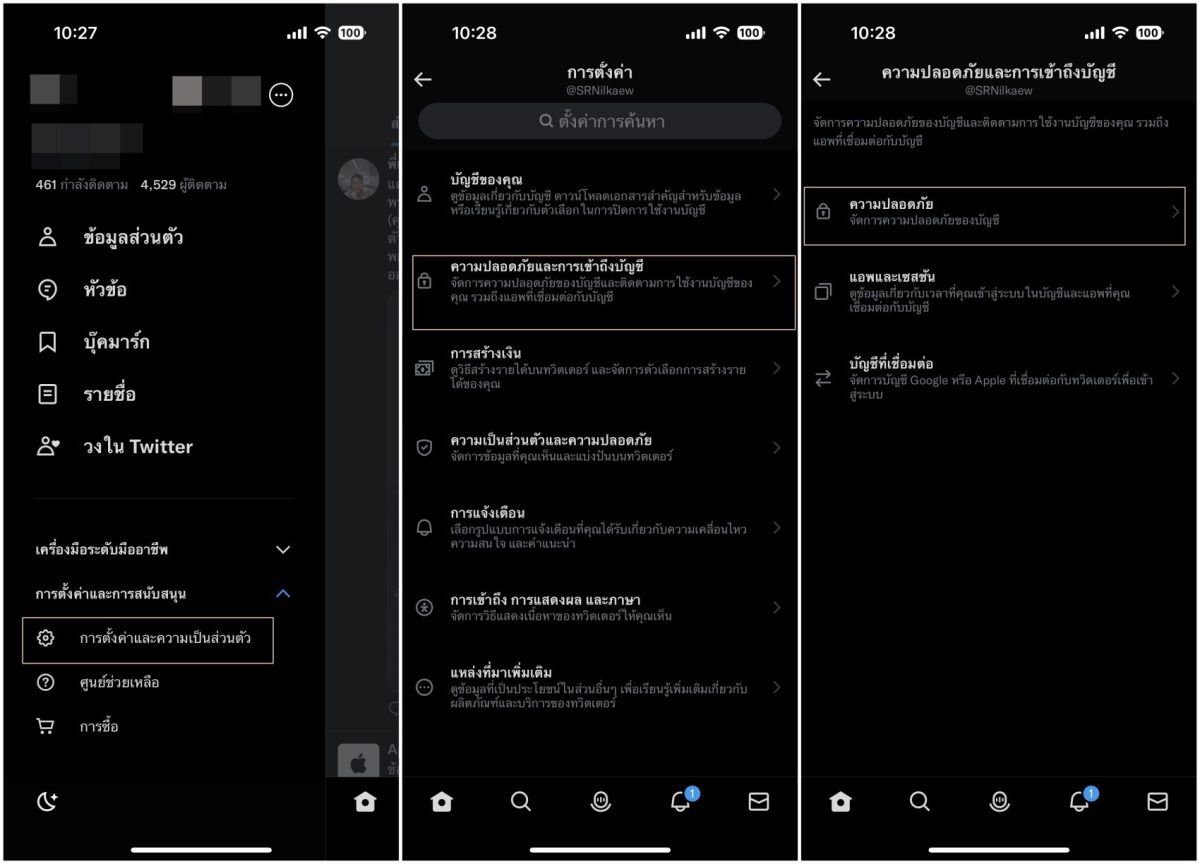
- เข้าไปที่ “การตั้งค่าและการสนับสนุน” บน Twitter แล้วเลือก “การตั้งค่าและความเป็นส่วนตัว”
- เลือก “ความปลอดภัยและการเข้าถึงบัญชี” ตามด้วย “ความปลอดภัย”
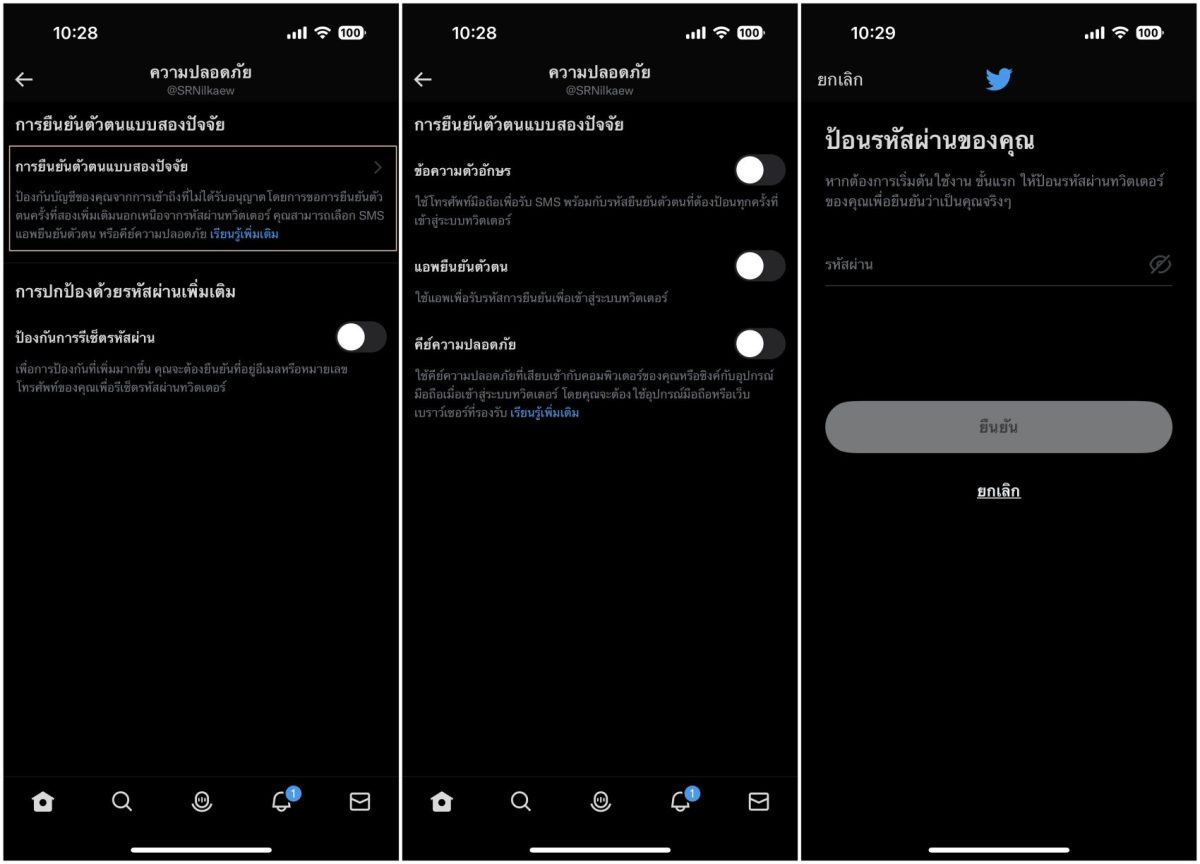
- เลือก “การยืนยันตัวตนแบบสองปัจจัย”
- ในหน้านี้เราจะเห็นตัวเลือกการทำ 2FA ทั้ง ผ่าน SMS, ผ่านแอพยืนยันตัวตน และคีย์ความปลอดภัย คนที่ใช้แบบ SMS มาก่อนก็ได้ติ๊กปิดไป แล้วมาเลือกตรง “แอพยืนยันตัวตน” แทน
- หลังจากกดเลือกระบบจะให้เราใส่รหัสผ่านเพื่อยืนยันตัวตนก่อนจะเริ่มขั้นตอนการเปิดใช้งาน 2FA ผ่านแอพ
- เมื่อกดเริ่มขั้นตอนการทำยืนยันตัวตนแบบสองปัจจัย แล้วให้กดไปที่ Link app จากนั้นระบบจะเด้งไปที่หน้าของแอพยืนยันตัวตนที่เรากำหนดไว้
- สำหรับทางเลือกแอพพลิเคชั่นยืนยันตัวตนที่ได้รับความนิยมในปัจจุบันก็มีทั้ง Google Authenticator, Authy, Duo Mobile, 1Password หรือ Microsoft Authenticator ส่วนใครที่ใช้ iPhone ก็จะมี iOS AutoFill ให้ใช้งานไม่จำเป็นต้องโหลดแอพมาเพิ่ม ซึ่งขั้นตอนหลังจากนี้ส่วนใหญ่ก็จะคล้ายๆ กัน เพราะฉะนั้นไม่ต้องกังวลเลือกใช้ได้ตามสะดวก ซึ่งในการสาธิตของเราจะเลือกใช้ Microsoft Authenticator
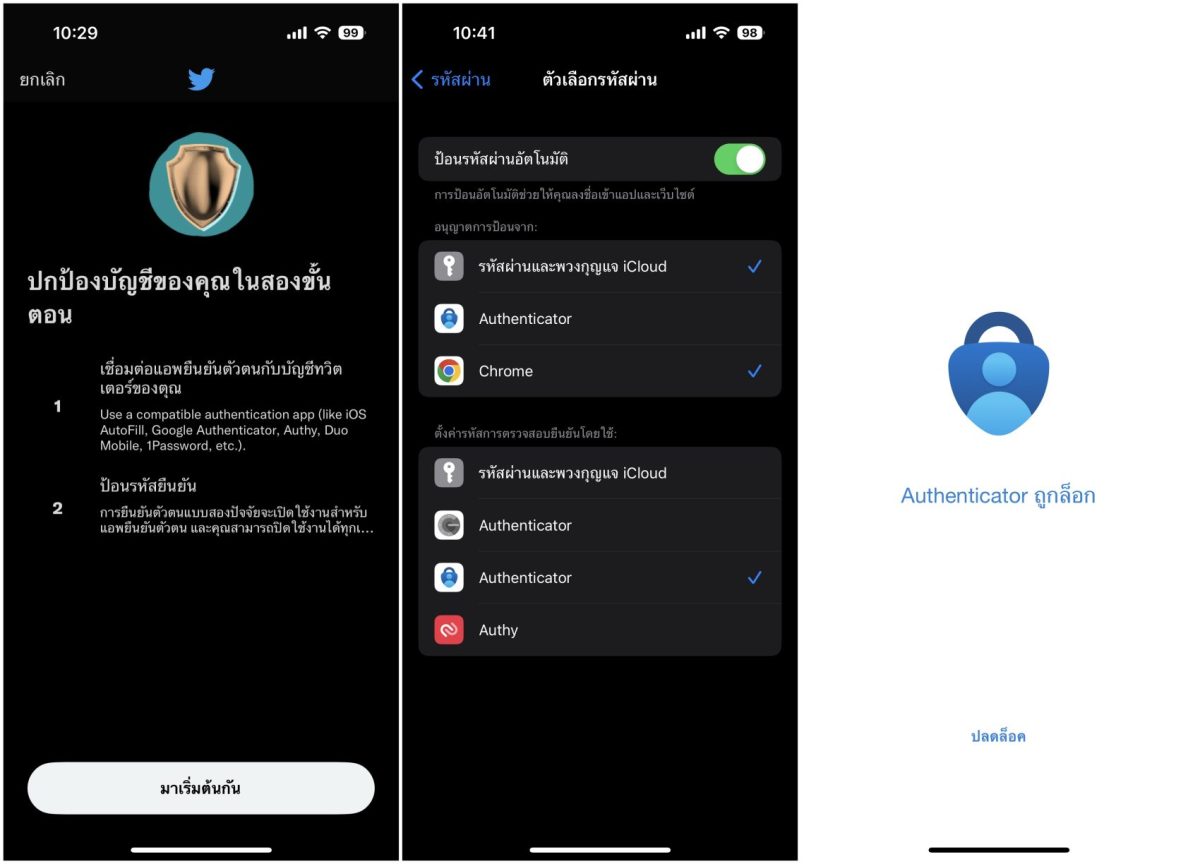
- ในหน้าแอพยืนยันตัวตนที่เราเลือกไว้ ให้เลือกไปที่ตัวบัญชีTwitter ของเรา แล้วทำการคัดลอก “รหัสผ่านแบบใช้ครั้งเดียว” มา
- จากนั้นกลับไปที่หน้าของTwitter นำรหัสผ่านที่ว่ามาใส่เพื่อยืนยันการเปิดใช้งานเพียงแค่นี้ก็เป็นอันเสร็จ
- สุดท้ายระบบจะให้ “รหัสสำรอง” จุดนี้สำคัญมากๆ อย่าลืมแคปหน้าจอหรือหาที่จดเอาไว้เพราะนี้เป็นรหัสไว้ใช้ในกรณีฉุกเฉินที่เราจำรหัสผ่านไม่ได้และไม่สามารถใช้งานระบบ 2FA ได้
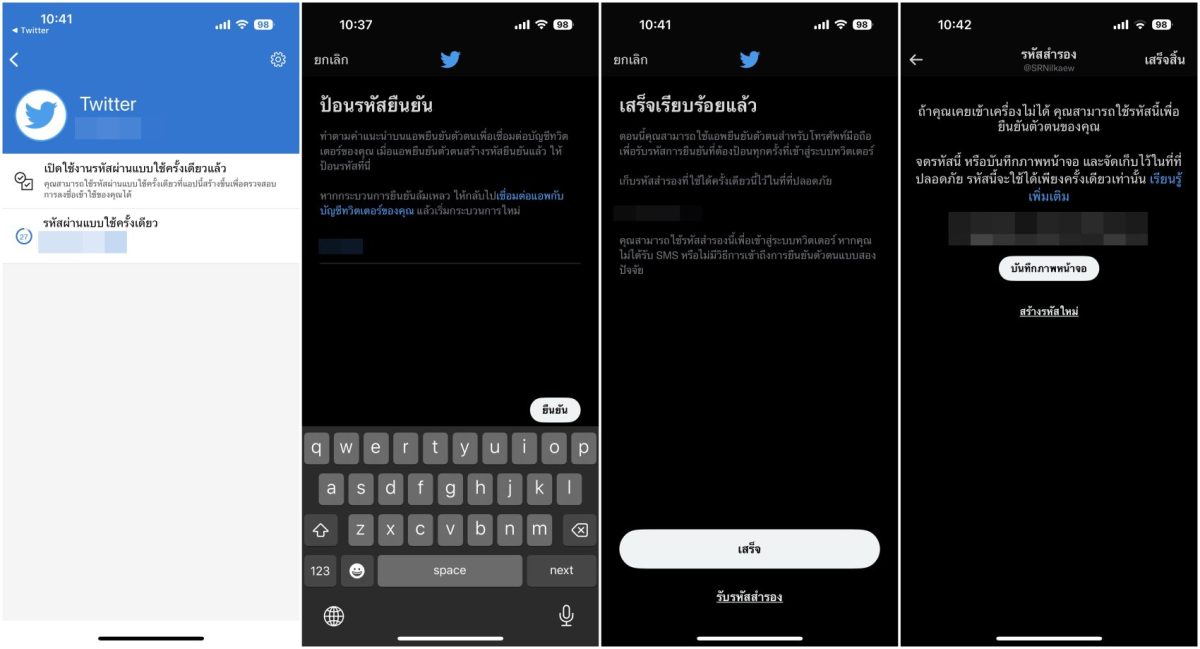
ทั้งหมดนี้ก็เป็นวิธีสำหรับการเปิดและเปลี่ยน “การยืนยันตัวตนแบบสองปัจจัย (Two-Factor Authentication : 2FA)” มาใช้งานผ่านแอพพลิเคชั่น ใครที่ยังไม่เปิดแนะนำว่าควรทำโดยด่วนเพื่อที่จะได้ใช้งานTwitter ได้อย่างสบายใจไม่ต้องกลัวพลาดจะโดนใครแฮก
ELON MUSK ส่งสัญญาณพร้อมสละเก้าอี้ซีอีโอ TWITTER ภายในปี 2023
