
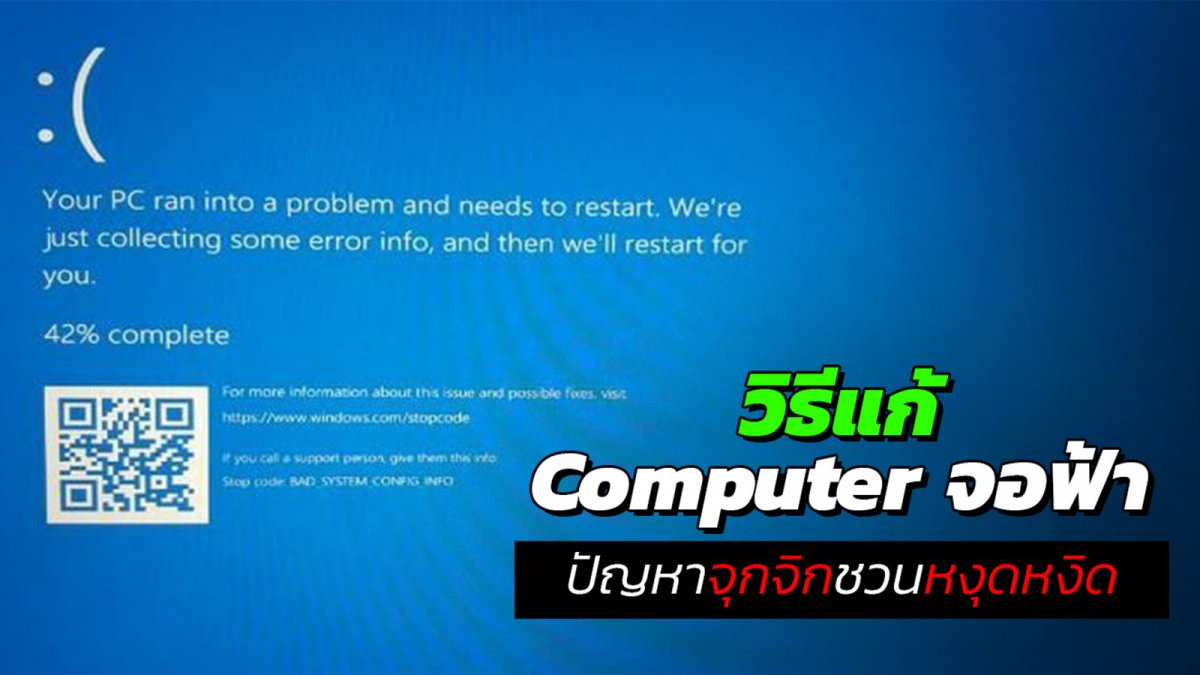
คอมพิวเตอร์จอฟ้าปัญหาหนักใจชาวออฟฟิศ เมื่ออยู่ในสถานการณ์งานเร่ง ไฟล์ก็ยังส่งไม่เสร็จ เจ้านายก็รอ ลูกค้าก็ตาม พอมาเจอกับตัวเองถึงกับขำไม่ออกกันเลยทีเดียวบทความนี้เราจะพาไปดูวิธีแก้ไขเบื้องต้นซึ่งทำได้ง่ายๆเรียนรู้ไว้ไม่เสียหาย
อัพเดตหรือติดตั้งไดรเวอร์อีกครั้ง
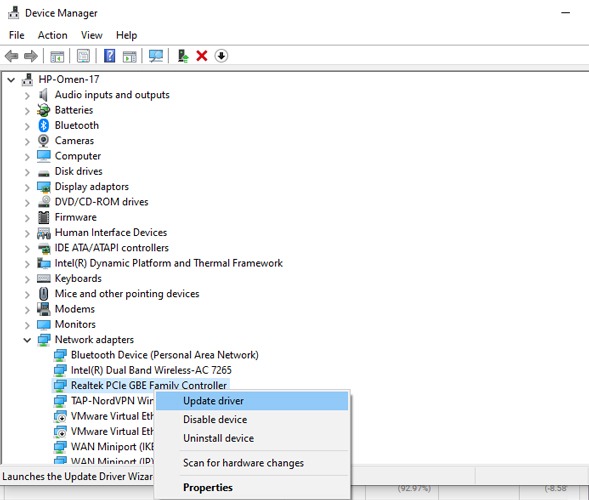
ในบางครั้งไดรเวอร์ก็อาจจะเป็นเวอร์ชั่นที่เก่าเกินไปทำให้เกิดข้อผิดพลาดในการทำงานได้ การแก้ปัญหาที่แนะนำก็คือให้กดที่ปุ่ม Window จากนั้นพิมพ์ Device Manager > เลือกที่ Action > Scan for hardware changes จากนั้นให้ลองสังเกตว่ามีเครื่องหมายตกใจขึ้นที่ตรงไหนหรือไม่ เมื่อเจอแล้วให้คลิกขวาและกด Update ได้เลยจ้า แต่ในบางกรณีที่เครื่องหมายตกใจเป็นไดรเวอร์สำหรับพอร์ต Ethernet Onboard ก็สามารถ Uninstall และรีสตาร์ทเครื่องใหม่ได้เลยตัวคอมพิวเตอร์จะทำการติดตั้งใหม่อัตโนมัติ ส่วนอุปกรณ์อื่นๆก็สามารถ Uninstall และหาไดรเวอร์มาติดตั้งได้ตามปกติ
ใช้คำสั่ง bcdedit
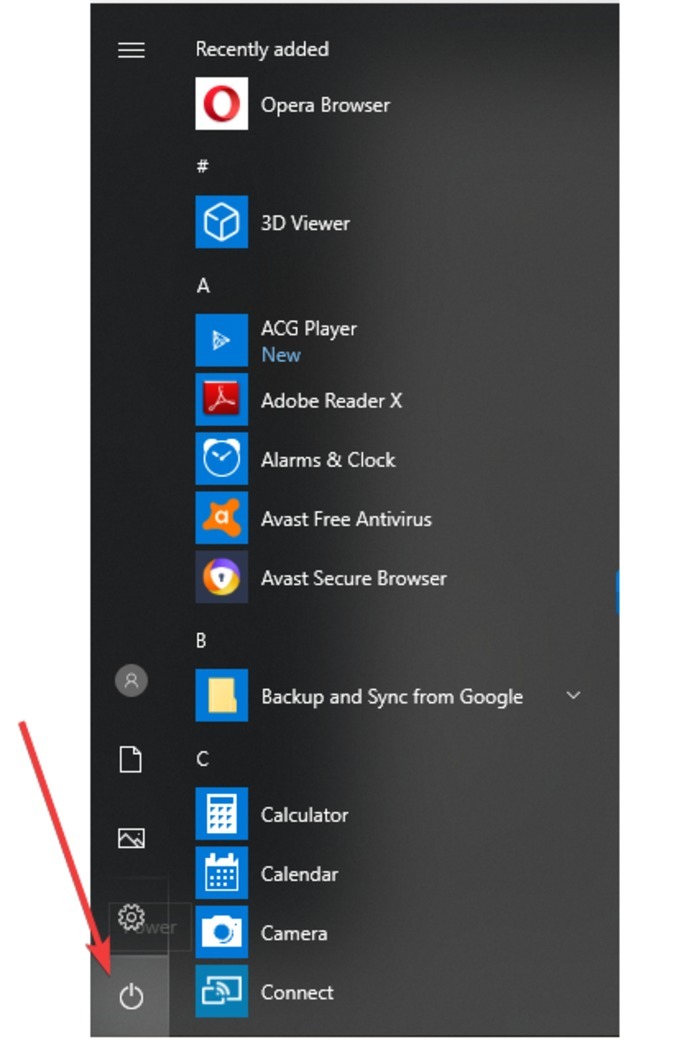


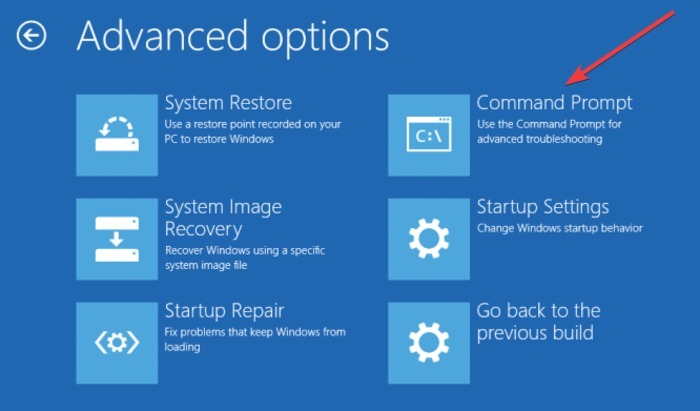
บางครั้งจอฟ้าก็มาจากการตั้งค่าระบบที่ผิดพลาด ขั้นตอนต่อไปนี้เราจะใช้คำสั่ง bcdedit ในการแก้ไขปัญหา
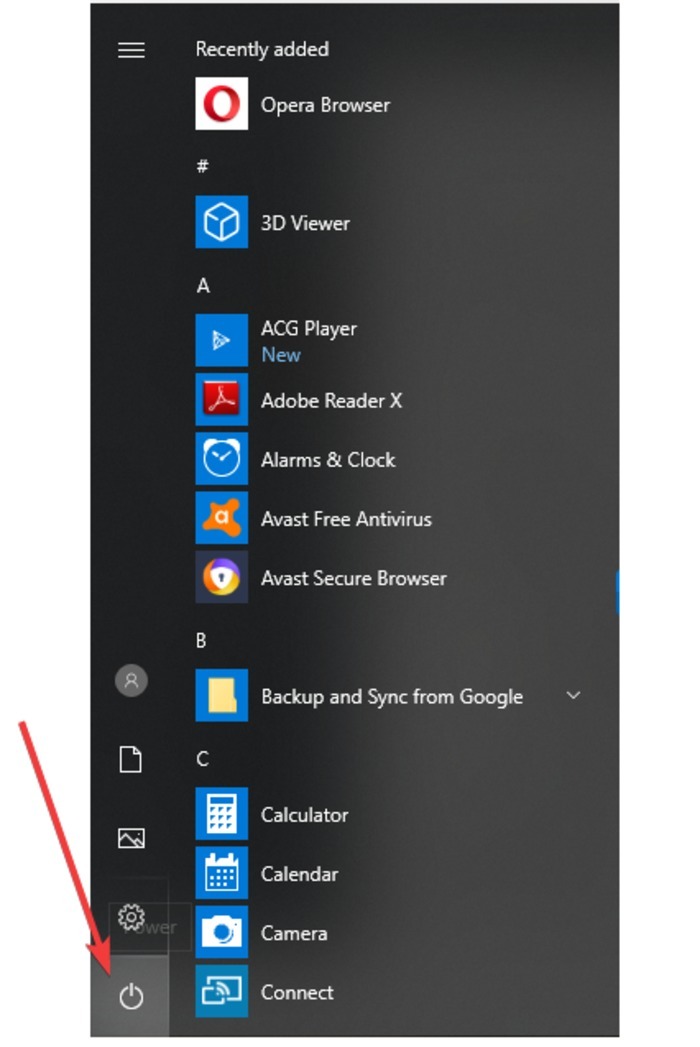
- คลิก Start
- เลือก Power
- กด Shift ค้างเอาไว้แล้ว Restart
- หลังจากนั้นหน้าจอตัวเลือกจะปรากฎขึ้น ให้เลือก Troubleshoot.
- จากนั้นเลือก Advanced Options
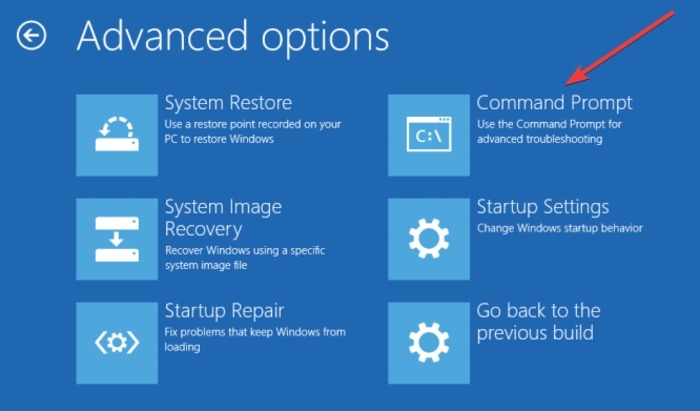
- เลือก Command Prompt
- คอมพิวเตอร์จะทำการ Restart ขั้นตอนนี้ให้่เลือกบัญชีที่ใช้และป้อนรหัสผ่านของบัญชีที่ใช้อยู่
- พิมพ์ชุดคำสั่งตามล่างนี้ลงไป
bcdedit / deletevalue {default} numproc
bcdedit / deletevalue {default} truncatememory
- ปิด Command Prompt
- ทดลองใช้งาน Windown 10 ได้เลยจ้า
แก้ไขไฟล์ BCD
หากไฟล์ BCD ของคุณเสียหายหรือผิดพลาดก็สามามรถทำให้จอฟ้าได้เช่นกัน ในการแก้ไขปัญหานี้จะต้องใช้แฟลชไดรฟ์ USB ที่บูตได้ด้วย Windows 10 หรือ DVD ด้วย สำหรับวิธีนี้อยากให้ทำตามขั้นตอนอย่างใจเย็นนะครับเพราะจะลบแล้วสร้าง Master Boot Records ขึ้นมาใหม่
- ใส่แผ่น DVD การติดตั้ง Windows 10 แล้ว Boot
- จากนั้นติดตั้ง Windows 10
- คลิก Next
- คลิก Repair your computer
- เลือก Troubleshoot > Advanced Options > Command Prompt
- พิมพ์ชุดคำสั่งตามด้านล่างนี้
bootrec /repairbcd
bootrec /osscan
bootrec /repairmbr
- ปิด Command Prompt
- Restart คอมพิวเตอร์ได้เลย
แก้ไข Registry
วิธีนี้อาจจะมีชุดคำสั่งเยอะสักนิดแต่ค่อยๆทำความเข้าใจไปพร้อมกันนะจ้า
- Boot Windows 10 จากแผ่น DVD
- เลือก Troubleshoot > Advanced Options > Command Prompt
- ป้อนชุดคำสั่งตามด้านล่างนี้
cd C: WindowsSystem32config
ren C: WindowsSystem32configDEFAULT DEFAULT.old
ren C: WindowsSystem32configSAM SAM.old
ren C: WindowsSystem32configSECURITY SECURITY.old
ren C: WindowsSystem32configSOFTWARE SOFTWARE.old
ren C: WindowsSystem32configSYSTEM SYSTEM.old
- ป้อนชุดคำสั่งอีกครั้งหนึ่ง(ไม่เหมือนกับด้านบนนะจ้าดูดีๆ)
copy C:WindowsSystem32configRegBackDEFAULT C:WindowsSystem32config
copy C:WindowsSystem32configRegBackSAM C:WindowsSystem32config
copy C:WindowsSystem32configRegBackSECURITY C:WindowsSystem32config
copy C:WindowsSystem32configRegBackSYSTEM C:WindowsSystem32config
copy C:WindowsSystem32configRegBackSOFTWARE C:WindowsSystem32config
- ปิด Command Prompt
- Restart คอมพิวเตอร์ได้เลย
System Restore
ถ้ายังไม่หายก็ Reset ซะเลย สำหรับวิธีแรกนี้จะ Restore ตัวระบบก่อนนะครับ
- คลิป Start
- คลิก Power
- กดปุ่ม Shift ค้างเอาไว้และเลือก Restart
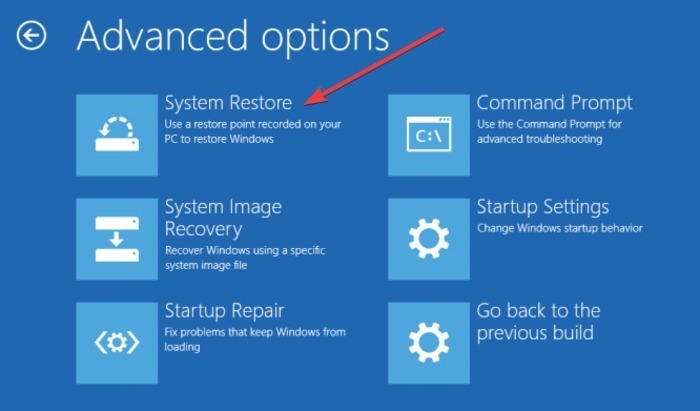
- เลือก Troubleshoot > Advanced Options > System Restore
- เลือก Username ของคุณ
- ทำตามคำแนะนำบนหน้าจอไปเรื่อยๆ
- เลือก Restore ตามจุดที่คุณต้องการ
- คลิป Next และรอจนเสร็จ
Reset Windows 10
ทางออกสุดท้ายคือ Reset Windows กันไปเลย ก่อนที่จะรีเซ็ตแนะนำให้สำรองข้อมูลก่อนนะครับเพราะเมื่อคุณรีเซ็ต Windows แล้วไฟล์ทั้งหมดจะถูกลบออกจาก Drive C
- คลิก Start
- คลิป Power
- กดปุ่ม Shift ค้างเอาไว้และเลือก Restart
- เลือก Troubleshoot > Reset this PC
- เลือก Remove everything > Only the drive where Windows is installed > Just remove my files
- คลิก Reset และรอครับ ทุกอย่างจะกลับมาเป็นเหมือนตอนลง Windows ใหม่
