

มือถือเหมือนเป็นอุปกรณ์ศูนย์รวมข้อมูลความเป็นส่วนตัวของผู้ใช้งานในปัจจุบัน ทำให้มีผู้ไม่หวังดีพยายามขโมยข้อมูลสำคัญเหล่านั้น แต่สำหรับผู้ใช้ iPhone ไม่ต้องห่วงไปเพราะเราจะมาแนะนำการตั้งค่า 9 อย่างที่รู้แล้วลองทำตามเพื่อเพิ่มความปลอดภัยให้มากขึ้น
สอนวิธีใช้ IPHONE ถ่ายรูปเซลฟี่ไม่ต้องกดปุ่มทั้งแบบใช้ APPLE WATCH และไม่ใช้
เทคนิคคำสั่งลัดซิงค์ SHORTCUTS บน IPHONE ไปใช้บน APPLE WATCH
สอนลบภาพถ่ายต่อเนื่องบน IPHONE แก้ปัญหากดชัตเตอร์เพลินจนเมมเต็ม
ตั้งค่าเวลาล็อกหน้าจออัตโนมัติ
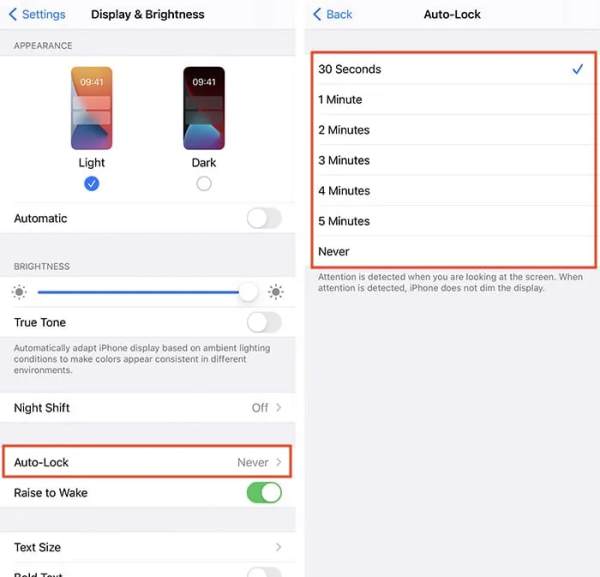
เริ่มที่การตั้งค่าเบสิกอย่างการล็อกหน้าจออัตโนมัติเพราะเชื่อว่าทุกคนต้องตั้งค่าความปลอดภัยในการล็อกทุกคน โดยวิธีปลดล็อกก็มีทั้งสแกนหน้า, สแกนลายนิ้วมือหรือรหัสพิน แต่นอกจากวิธีการปลดล็อกหลายคนอาจลืมการตั้งค่าเวลาในการล็อกซึ่งทางเราแนะนำว่าตั้งไว้ที่ 30 วินาทีกำลังพอเหมาะ โดยการตั้งค่าให้ไปที่ การตั้งค่า > การแสดงผลและความสว่าง > ล็อกอัตโนมัติ
เปลี่ยนไม่ให้หน้าจอล็อกเข้าถึง Widgets และการแจ้งเตือน
แม้ว่าหน้าจอจะล็อกอยู่แต่การตั้งค่าพื้นฐานของ iPhone สามารถปัดไปทางขวาแล้วเข้าถึง Widgets และการแจ้งเตือนได้ ตรงนี้เองแม้ไม่ใช่เจ้าของเครื่องก็เข้าถึงข้อมูลในส่วนนี้หากต้องการป้องกันข้อมูลในส่วนนี้แนะนำให้เข้าไปที่ การตั้งค่า > Face ID และรหัส > อนุญาตการเข้าถึงเมื่อถูกล็อก
นอกจากนี้เรายังแนะนำให้ปิดการใช้งานข้อมูลบางประเภทไม่ให้ปรากฏบนหน้าจอล็อก เช่น มุมมองวันนี้(Today View), ศูนย์การแจ้งเตือน(Notification Center)และ กระเป๋าเงิน(Wallet)
ปิด Share My Location
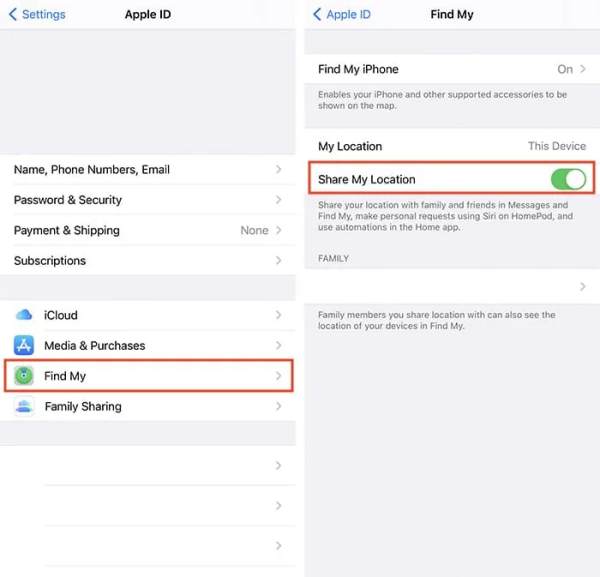
ข้อนี้ต้องยอมแลกเพราะเราจะมาปิดแชร์โลเคชั่นกันจ้า แน่หละว่าฟีเจอร์ Find My iPhone เอาไว้ติดตามสมาร์ทโฟนเวลาหายไป แต่ในเรื่องความปลอดภัยนั้นการแชร์สถานะที่อยู่ของเราตลอดเวลาก็ไม่ใช่เรื่องดี ถ้าเรามีสติและรัดกุมพอก็เข้าไปปิด Share My Location กันเถอะ ขั้นตอนให้ไปที่ การตั้งค่า > ชื่อแอคเคาท์ของคุณ > Find My > เลือกปิด Share My Location
บล็อกตัวติดตามจาก Safari
รู้หรือไม่ว่าการเข้าเว็บไซต์ผ่านเบราเซอร์อย่าง Safari ก็มีการเก็บข้อมูลของผู้ใช้จากทุกเว็บไซต์ซึ่งบางเว็บอาจจะเก็บข้อมูลไปในจุดประสงค์ที่ไม่ดีดังนั้นเราจะต้องป้องกันเพิ่มเติม ให้ไปที่ การตั้งค่า > Safari > ป้องกันการติดตามข้ามไซต์(Prevent Cross-Site Trackers)
ปิดใช้งาน Diagnostics & Usage Data
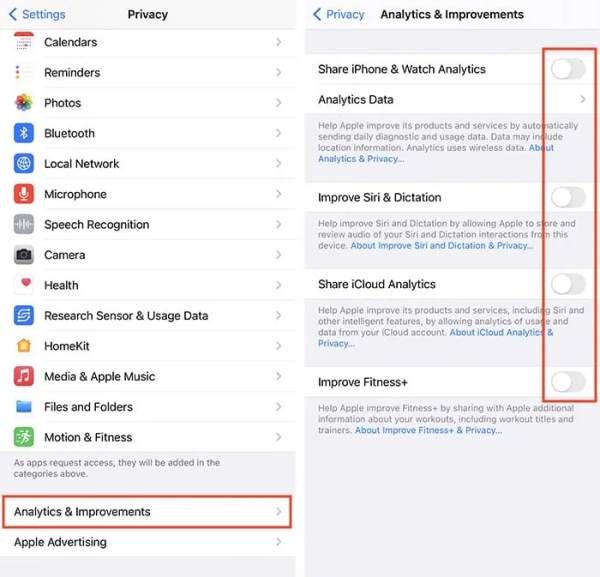
ในระบบปฏิบัติการณ์ iOS ก็จะมีการเก็บข้อมูลเพื่อพัฒนาซึ่งจะเป็นการแชร์กับนักพัฒนาแอป แต่ถ้าคุณต้องการความเป็นส่วนตัวแบบสูงสุดก็สามารถปิดได้ให้ไปที่ การตั้งค่า(Settings) > ความเป็นส่วนตัว(Privacy) > การวิเคราะห์และการปรับปรุง(Analytics & Improvements) ซึ่งเมื่อเข้าไปภายในก็สามารถเลือกปิดรายละเอียดได้ตามใจชอบ
ปิดคำขอติดตามแอปฯ
iOS เวอร์ชันล่าสุดทำให้ผู้ใช้สามารถเลือกได้ว่าการติดตามแอปฯจะอนุญาตหรือไม่ ในกรณีที่ไม่สะดวกให้ติดตามขณะใช้แอปก็ลือกปิดใช้งานได้ ให้ไปที่ การตั้งค่า(Settings) > ความเป็นส่วนตัว(Privacy) > การติดตาม(Tracking) จากนั้นก็เลือกอนุญาตให้แอปขอติดตามหรือเลือกปิดได้เลย ฟีเจอร์นี้ปิดหรือเปิดเมื่อใดก็ได้ตามต้องการ
ปิดการแสดงตัวอย่างแจ้งเตือน
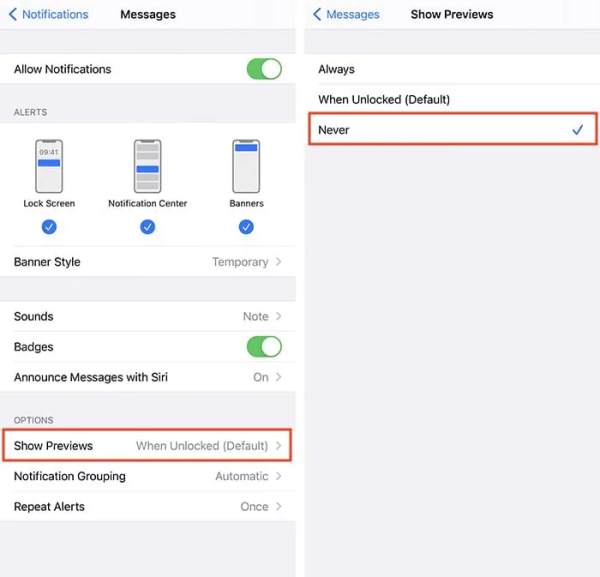
การแจ้งเตือนมีประโยชน์เพราะแม้ว่าจะล็อกหน้าจอก็จะมีป็อบอัพแสดงผลแบบย่อขึ้นมา แต่ในกรณีที่มีผู้คนสามารถเห็นหน้าจอของเราได้ถเถ้าเลือกปิดแสดงผลการแจ้งเตือนก็สามารถป้องกันข้อมูลได้ในระดับหนึ่งเลย วิธีการตั้งค่าให้ไปที่ การตั้งค่า(Setting) > การแจ้งเตือน(Notifications) > ข้อความ(Messages) > แสดงตัวอย่าง(Show Previews)
จำกัดการติดตามโฆษณา
โฆษณาจะไปกับเราทุกที่ไม่เว้นแม้แต่ iPhone ถ้าไม่อยากให้มีการแสดงโฆษณาขึ้นมาให้ไปที่ การตั้งค่า(Setting) > ความเป็นส่วนตัว(Privacy) > การโฆษณาของ Apple(Apple Advertising) จากนั้นปิดใช้งานได้เลย
ลบข้อความอัตโนมัติทุก 30 วัน
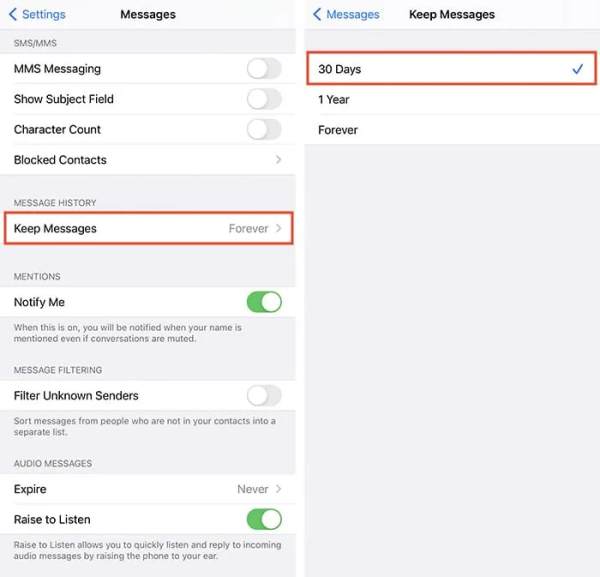
ในกรณีนี้จะเป็นการตั้งค่าลบข้อความใน iPhone จากแอป iMessage ให้ไปที่ การตั้งค่า(Settings) > ข้อความ(Messages) > เก็บข้อความ(Keep Messages) > 30 วัน(30 Days) ข้อความจะถูกลบทั้งหมดเมื่อครบ 30 วัน เป็นการลบหมดทุกข้อความ
