

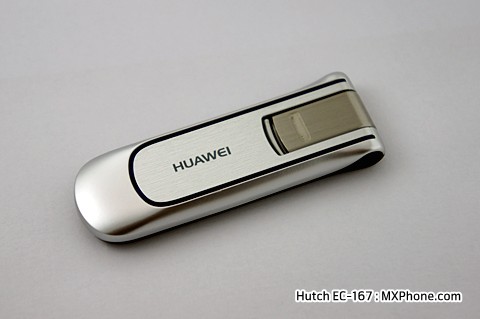
 Hutch Huawei EC167 มาถึงยุคของชีวิตบนโลกไซเบอร์ที่อินเตอร์เน็ตมีส่วนมาเกี่ยวข้องค่อนข้างมาก ปฏิเสธไม่ได้ว่าวันๆ หนึ่งหลายๆ ท่านต้องใช้อินเตอร์เน็ตกันอย่างแน่นอน ไม่ว่าจะเล่นเกมส์, ทำงาน หรือติดต่อสื่อสารก็ตามแต่ กับไลฟ์สไตล์ของหลายๆ คนที่ต้องเดินทางออกนอกบ้านอยู่เสมอ การจะเล่นอินเตอร์เน็ตก็ดูจะลำบากไปนิด แต่ในปัจจุบันตลาดของแอร์การ์ด และเครือข่าย 3G หรือ 2G ค่อนข้างเติบโตสูงขึ้นมาก และมีการแข่งขันกันพอตัวเลยครับ ดังนั้นผมมั่นใจว่าหลายๆ คนคงจะมีแอร์การ์ดพกติดตัวไปพร้อมๆ กับโน้ตบุ๊คเครื่องโปรดคู่ใจกันไปบ้างแล้วแน่ๆ 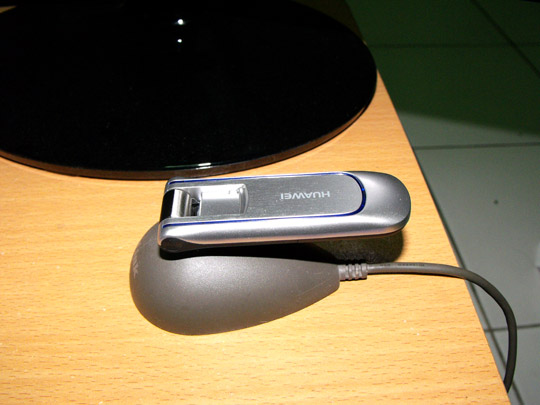 แอร์การ์ดแต่ละตัวก็ดูมีราคาค่าตัวที่ถูกลงไม่แพงเหมือนแรกๆ ครับ ส่วนใหญ่ก็จะมาพร้อมทางเลือกของโปรโมชั่นจาก Operator ที่นำเอาตัวแอร์การ์ดมาขายเนี่ยล่ะ ซึ่งคราวนี้เป็นแอร์การ์ดจาก Hutch ที่เปิดตัวรุ่นนี้ไปอย่างเป็นทางการเมื่อต้นเดือนที่แล้วครับ ตัวอุปกรณ์มาจากโรงงาน Huawei ที่การันตีคุณภาพมาจากหลายๆ รุ่น รองรับ 3G EVDO สำหรับเครือข่าย CDMA2000 1x ที่มีความเร็ว 153 Kbps รวมถึง CDMA2000 1xEVDO Rev.0 และ Rev.A ที่มีความเร็วสูง 2.4 Mbps และ 3.1 Mbps ตามลำดับ 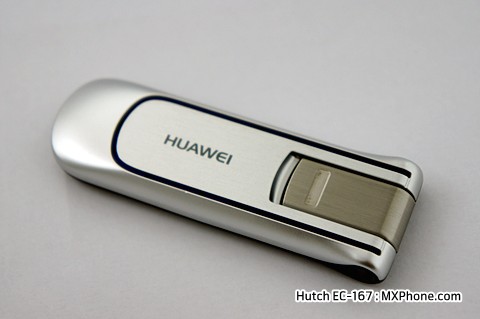 ในชุดขายของ Hutch Huawei EC167 ก็มีเน็ตซิมที่รองรับระบบ 3G EVDO แบบเติมเงิน ที่ให้เลือกเติมแบบ 5 ชั่วโมง 39 บาท หรือ 1,000 บาท เล่นไม่อั้นครับ ซึ่งเครือข่ายของ 3G EVDO ตอนนี้ก็ครอบคลุมแทบทั้งหมดในภาคกลางแล้วด้วย ดังนั้นคนเมืองคงมั่นใจได้ไม่มีพลาดอยู่แล้ว • รองรับเครือข่าย CDMA2000 1x 153Kbps / CDMA2000 1x Rev.0 2.4Mbps / CDMA2000 1x Rev.A 3.1 Mbps รูปทรง Huawei EC167 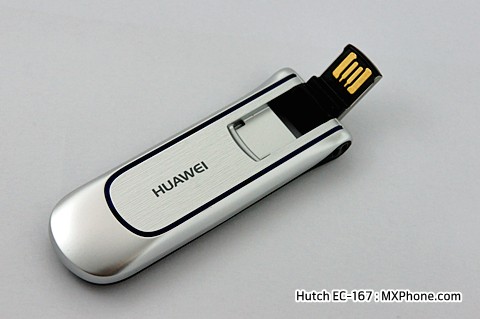 ด้านหน้าโดดเด่นด้วยดีไซน์สีเงิน โดยส่วนหน้าสุดจะดีไซน์เป็นลักษณะลายแสตนเลสเงาๆ มีโลโก้ HUAWEI ตัดขอบรอบๆ ส่วนของลายแสตนเลสด้วยสีฟ้า ส่วนหัวจะเป็นช่องสำหรับพับเก็บหัว USB นั่นเอง 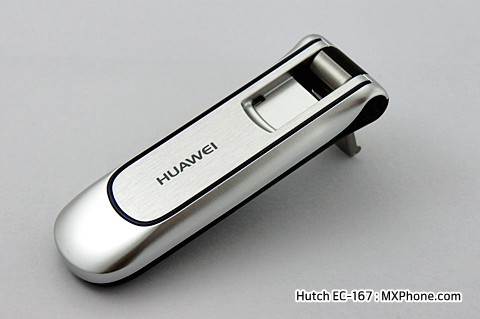 ส่วนหัว USB ของ Huawei EC167 สามารถหมุนได้ทั้งหมด 270 องศา ครับ จะเสียบท่าไหนก็สะดวกสบาย 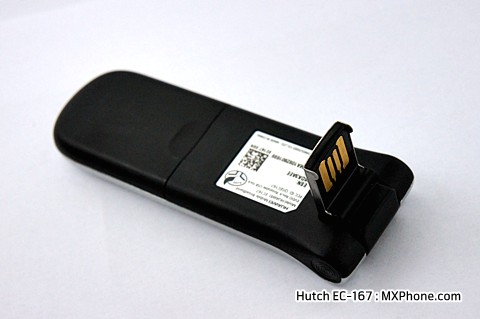 ด้านหลังมีสติ๊กเกอร์พวกซีเรียลนัมเบอร์ทั่วๆ ไปของตัวแอร์การ์ดแค่นั้น และก็มีฝาหลังแบบเลื่อนเปิดออกง่ายๆ ครับ 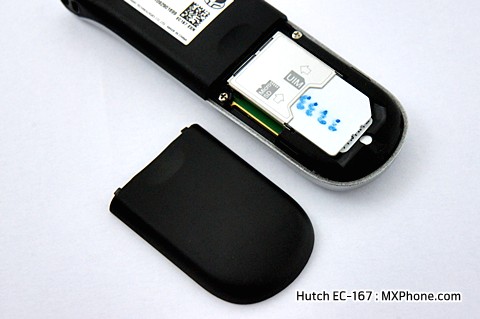 ใต้ฝาหลังจะมีที่ใส่ซิมการ์ด และมีช่องสำหรับใส่ microSD card อยู่ด้านข้างด้วย โดยรองรับสูงสุด 8GB ทดลองใช้งาน 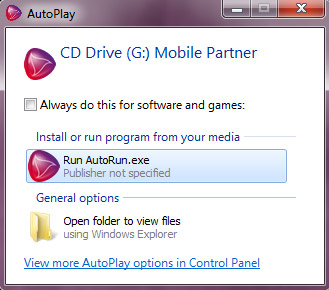 เริ่มต้นต้องเสียบตัว Huawei EC167 เข้ากับคอมพิวเตอร์ก่อน เสียบท่าไหนก็แล้วแต่ถนัด แล้วระบบจะทำการออโต้รันขึ้นมาครับ กดรันเลย 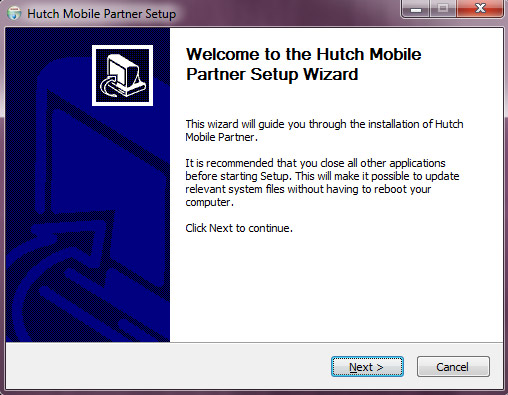 ในส่วนของการติดตั้งจะเริ่มขึ้นให้กดที่ Next 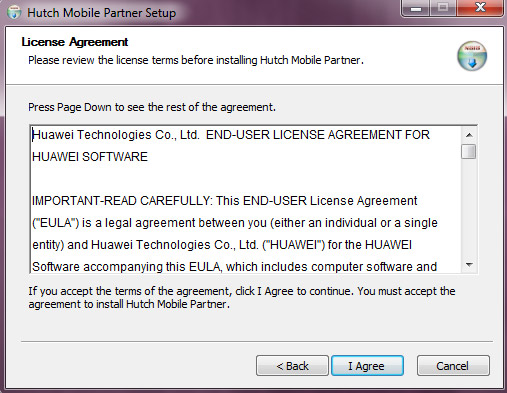 ต่อไปเป็นส่วนของข้อตกลงการใช้งานให้คลิกที่ “I Agree” 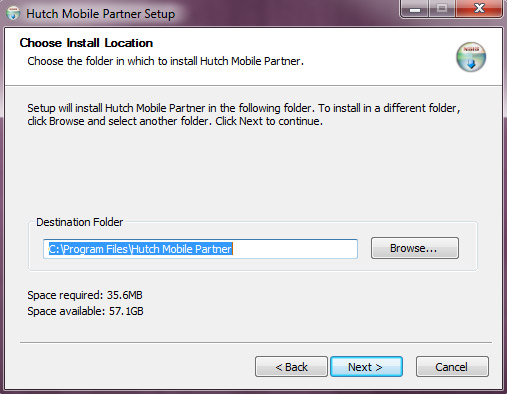 เลือกไดเรคทอรี่สำหรับติดตั้งตัวโปรแกรมของ Hutch Mobile Partner แล้วคลิก “Next” 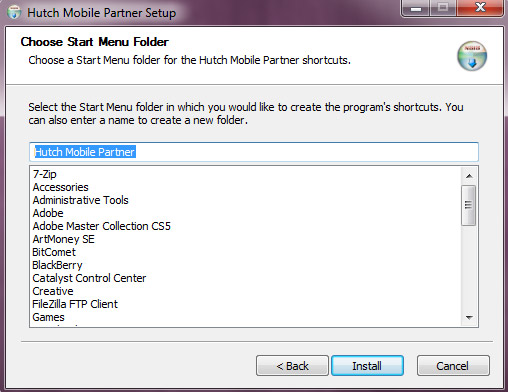 ขั้นตอนต่อไปจะสามารถตั้งชื่อ Shortcuts บน Start Menu ของคอมพิวเตอร์คุณได้ จากนั้นให้คลิก “Install” เลย 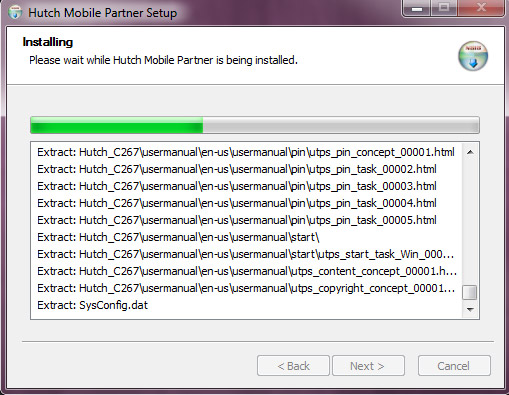 ระบบจะเริ่มทำการติดต่อ รอกันสักนิดนะครับ แล้วระบบจะรีโหลดตัวดีไวซ์ใหม่อีกรอบ  เท่านี้ก็จบขั้นตอนการติดตั้งครับ คลิก “Finish” ได้เลย 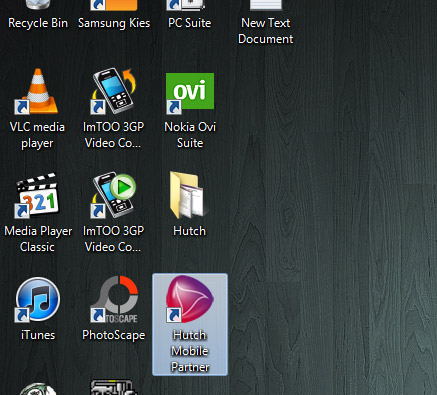 หลังจากติดตั้งโปรแกรมเสร็จจะมีไอคอน Shortcuts บนหน้าจอ Desktop ให้ดับเบิ้ลคลิกเปิดได้เลย
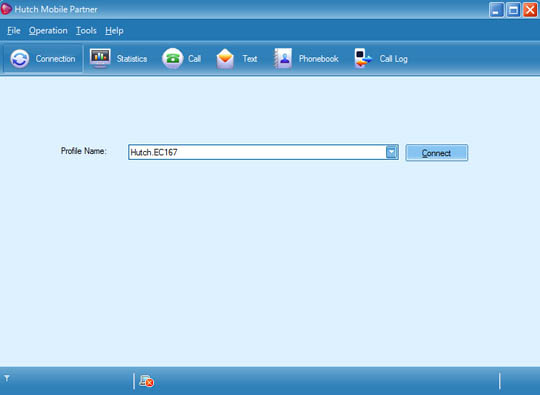 เริ่มต้นโปรแกรมมาจะอยู่ในหน้าจอที่หน้าตาคุ้นเคยมากบนแอร์ดการ์ดของ Huawei แต่รุ่นนี้เป็นชุดธีมสีฟ้าครับในหน้า Connection ให้คลิก “Connect” ได้เลย แล้วระบบจะทำการเชื่อมต่อ ซึ่งสามารถยกเลิกการเชื่อมต่อด้วยการคลิก “Disconnect” โดยดูระดับสัญญาณได้จากมุมซ้ายล่างครับ
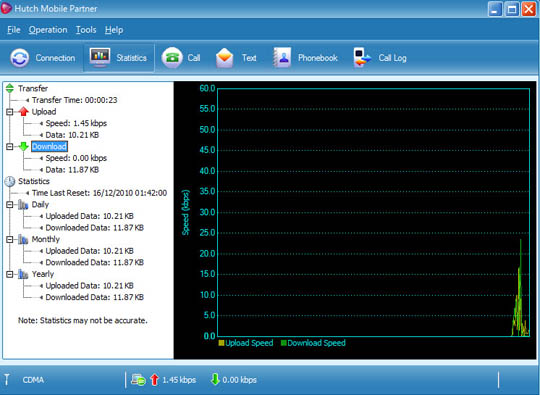 ถัดมาอีกเมนูเป็น Statistics หรือ เมนูสำหรับแสดงสถิติการใช้งานต่างๆ ของแอร์การ์ด ทั้งค่าอัพโหลดโดยรวม หรือค่าดาวน์โหลดทั้งหมด โดยสามารถดูได้ทั้งแบบรายวัน, รายเดือน และรายปี ทั้งนี้ยังมีรายละเอียดการใช้งานขณะนั้นว่ามีการ รับ-ส่ง ข้อมูลอยู่ที่ความเร็วเท่าใดบ้าง และใช้งานมากี่นาที
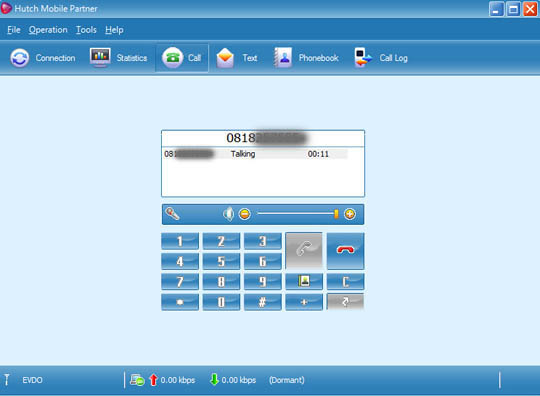 รุ่นนี้พิเศษหน่อยสามารถใช้งานโทรออกผ่านทางคอมพิวเตอร์ได้ด้วยครับในเมนู Call ใช้เมาส์จิ้มหมายเลขแล้วกดโทรออก หรือเซฟเบอร์เข้ารายชื่อก็ได้นะ เปิดลำโพงทีดังลั่นบ้านกันเลย
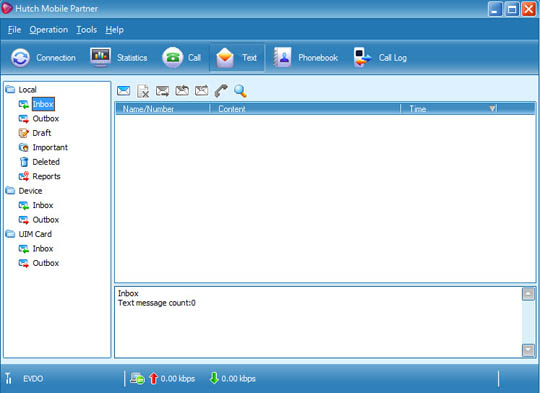 ถัดมาอีกเมนูเป็น “Text” หรือเมนูสำหรับใช้รับส่งข้อความผ่านทางโปรแกรมครับ โดยจะมีแบ่งแยกกล่องต่างๆ เหมือนบนโทรศัพท์ และแยกระหว่างบนเครื่องคอมพิวเตอร์ และ แอร์การ์ด รวมถึงซิมการ์ดด้วย สามารถบันทึกลงซิมได้ตามปกติ
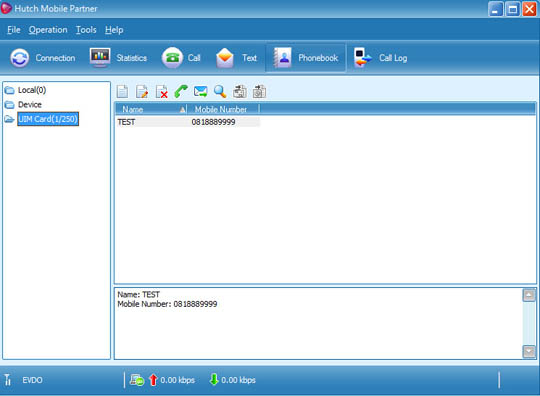 ต่อมาเป็นสมุดโทรศัพท์ ที่สามารถแก้ไข และนำเข้ารายชื่อ Outlook Express หรือ Office Outlook
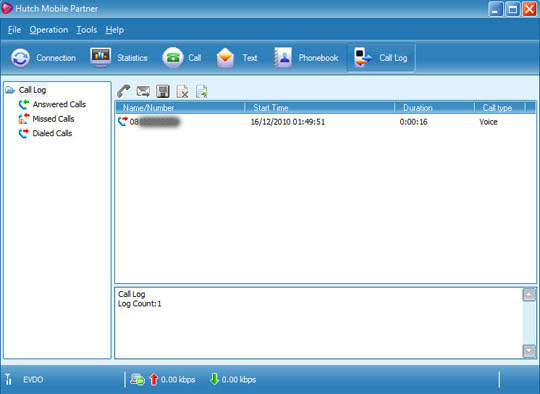 สุดท้ายก็ต้องมี Call Log มาให้ เพราะว่ามีโหมดสำหรับโทรออกจากคอมพิวเตอร์ได้นั่นเองครับ ภายในก็แยก 3 หมวดระหว่าง เปิดที่รับสาย, ไม่ได้รับสาย และเบอร์โทรออก โดยมีบอกจำนวน, เวลา และวันที่ด้วยนะ ทดสอบความเร็ว 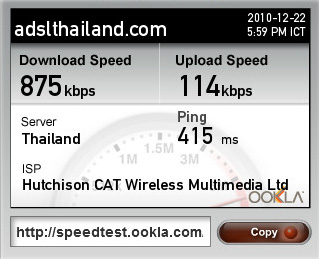 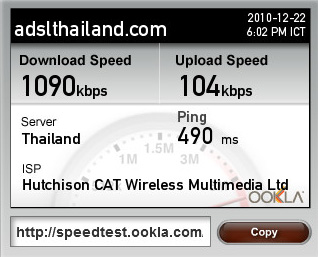 โดยผมจัดการทดสอบกับ adslthailand สองครั้ง และผลก็ออกมาใกล้เคียงกันครับ โดยมีความเร็วในการดาวน์โหลด 1,090 Kbps และความเร็วอัพโหลด 114 Kbps 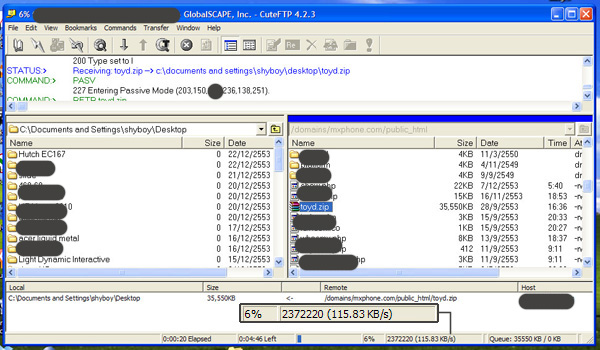 จากนั้นก็มาลองทดสอบด้วยการอัพโหลดจริง ความเร็วที่ได้ก็ 115 Kbps เช่นกันครับ ผมมองว่าความเร็วระดับนี้สำหรับการใช้งานนอกสถานที่ ซึ่งก็น่าจะเน้นในเรื่องของการทำงาน ส่งอีเมล์ และเข้าเว็บไซต์เล็กๆ น้อยๆ โดยรวมแล้วเป็นระดับความเร็วที่น่าพึงพอใจนะครับ สรุปการใช้งาน Huawei EC167 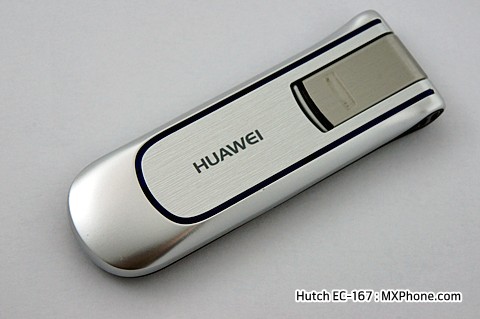 ตัวเครื่อง Huawei EC167 ยังมีลักษณะของความร้อนสูงพอสมควรเวลาใช้งานครับ แต่ก็ไม่ได้ร้อนจนน่าเกลียด สามารถใช้งานต่อเนื่องได้ดีเหมือนๆ กัน ดูๆ ไปแล้วรูปทรงก็ออกแบบได้ล้ำสมัยดี หัว USB ก็หมุนเก็บง่าย แถมหมุนได้ตั้ง 270 องศา มีช่องใส่ microSD card เป็น Card Reader ไปในตัวด้วย งานประกอบก็โอเคครับ และที่ผมชอบมากก็คือสามารถใช้โทรออกผ่านทางคอมพิวเตอร์ได้ด้วย เสียงลำโพงดังชัดแน่นอน แต่อย่าลืมว่าต้องมีไมโครโฟนด้วยนะครับ ไม่เช่นกันฝ่ายตรงข้ามไม่ได้ยินเสียงเราอย่างแน่นอนล่ะ ใครสนใจก็ลองไปหาจับจองพร้อมโปรโมชั่น Net SIM ของ Hutch กันได้แล้วนะ |
