
 |
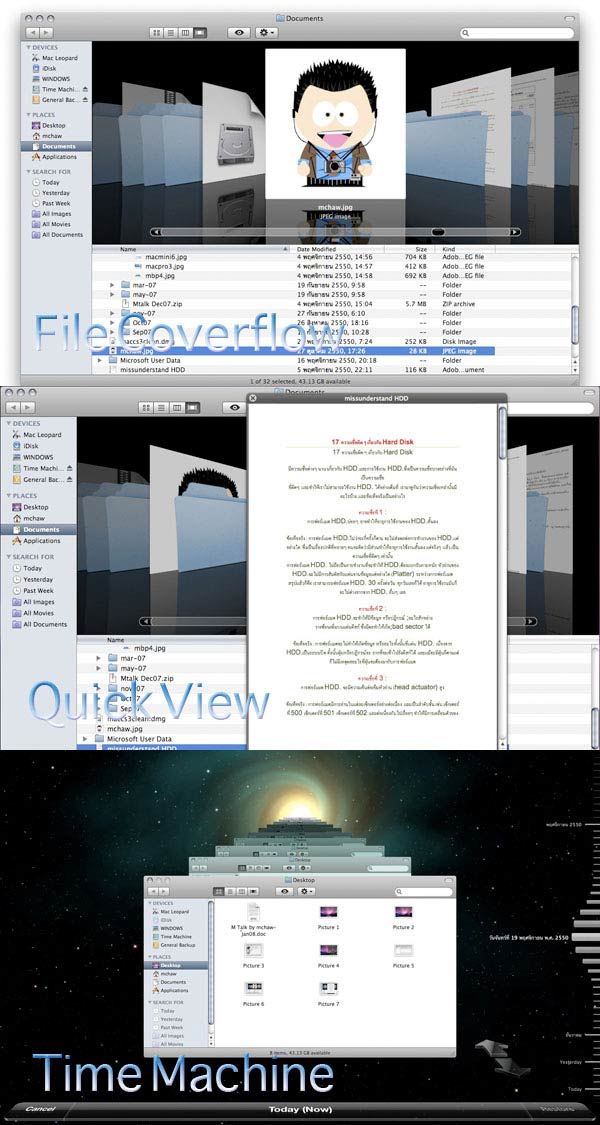
| นอกจากความสามารถในด้าน Quick View ที่นับเป็นทีเด็ดแล้ว อีกความสามารถหนึ่งที่นับว่าเป็นสุดยอดใน Leopard ก็คือ Time Machine ชื่อก็บอกแยู่แล้วนะครับ ว่าเราสามารถย้อนเวลาไปได้ โปรแกรมนี้ใช้สำหรับการ Backup ข้อมูลต่างๆใน Hard Disk ของเรา และยังสามารถ Restore ข้อมูลกลับมาได้อย่างง่ายๆ หลักการทำงานของ Time Machine ก็ไม่ยากครับ ขอเพียงเรามี External Hard Disk หรือ ฮาร์ดดิสแบบต่อภายนอก ต่อเข้ากับ Mac จากนั้น โปรแกรม Time Machine จะถามว่าต้องการใช้ Hard Disk ลูกนี้กับ Time Machine หรือไม่ ก็กด Yes ไป เท่านี้โปรแกรมจะทำสำรองข้อมูลให้เรียบร้อย โดยเราไม่ต้องไปยุ่ง ทำงานของเราไปตามปกติ ในครั้งแรกอาจใช้เวลาในการทำสำรองนานหน่อยครับ ขึ้นกับข้อมูลในเครื่อง Mac ของเรา จากนั้น ต่อไป ทุกชั่งโมง เจ้า Time Machine จะตรวจความแตกต่างของข้อมูลและทำสำรองไว้ให้ เมื่อเราเกิดไฟลบไฟล์บางไฟล์ไปแล้ว เช่น ในโฟลเดอร์รูปภาพ เราเกิดไปลบภาพที่ต้องใช้ไป 1 ภาพ ลงถังขยะและลบถาวรไปแล้ว ต้องการไฟล์ดังกล่าวเพียงไฟล์เดียวกลับมา ก็ให้เปิดหน้าต่างโฟลเดอร์ดังกล่าว และกดที่ไอคอน Time Machine ระบบจะทำการเปิด หน้าต่าง Time Machine ซึ่งจะเป็นลักษณะของโฟลเดอร์ที่เราเปิดค้างไว้ เรียงตามระยะวลาจากล่าสุดไปถึงครั้งแรกที่เราทำสำรองข้อมูลไว้ เราก็เลือกย้อนกลับไปยังหน้าต่างในอดีต เช่นของเมื่อวานจะเห็นไฟล์ที่ต้องการ ให้คลิกเลือกไฟบล์นั้น และเลือก Restore กลับมา เท่านี้ไฟล์ดังกล่าวก็จะกลับมาให้เราได้ใช้งานอย่างง่ายๆครับ ยังสามารถใช้กับไฟล์ Application ต่างๆได้ด้วยนะครับ�
สำหรับการติดตั้งโปรแกรมเพิ่มเติม ใน Mac จะมีการติดตั้งอยู่ 2 แบบ คือ แบบที่เวลาเราโฟลดไฟล์ิติดตั้งมาแล้ว สามารถที่จะนำไอคอนของโปรแกรมใส่ลงใน โฟลเดอร์ Application ได้เลย อีกแบบคือแบบที่ต้องติดตั้งตามขั้นตอน คล้ายใน Windows และสามารถลากไอคอนจากโฟลเดอร์ Application มาไว้ที่ Dock เพื่อเป็นคีย์ลัดในการเรียกใช้งานโปรแกรมครับ หากต้องการลบคีย์ลัดออกจาก Dock ก็แค่ลากไอคอน ออกนอก Dock ก็จะหายไป เองครับ� สำหรับข้อด้อย หรือ Bug ใน ระบบปฏิบัติการ Lepard ก็ยังคงมีให้เห็น ดังเช่นระบบปฏิบัติการใหม่ๆที่เปิดตัวทั่วไปครับ ณ ปัจจุบันขณะที่ผมเขียนต้นฉบับอยู่นี้ ก็ได้มีอัพเดทมาเป็น 10.5.1 แก้ Bug มาหลายส่วน แต่โดยรวมก็นับว่าเป็นระบบปฏิบัติการที่ใช้งานได้ดี แต่ก็ยังคงต้องมีการอัพเดทต่อไปอีกในไม่ช้าครับ เพราะสมัยเจ้า Tiger นี่ ก็มีตั้งแต่ 10.4.1 ถึงล่าสุดก็ 10.4.11 ไปแล้วครับ หมายเหตุ:- คุณผู้อ่านสามารถหาข้อมูลระบบปฏิบัติการ Leopard เพิ่มเติมได้ที่�http://www.apple.com�ครับ |
คุยเฟื่องเรื่อง Mac(intosh) ตอน ระบบปฏิบบัติการ Leopard
About Author
